
Você não precisa do Logi Options+ para usar o Logitech MX Creative Keypad. O Orbtile controla as nove teclas LCD e os dois botões de paginação do teclado diretamente via USB, funcionando normalmente quer o Options+ esteja instalado ou não. O MX Keypad avulso é o mesmo teclado e funciona da mesma forma.
Por que dispensar o Options+ no teclado
O Options+ é estruturado em torno de perfis e plugins: uma tecla dispara uma ação em um aplicativo. Isso é ótimo para atalhos. No caso de agentes de código, você geralmente quer o oposto: teclas mostrando o status ao vivo, atualizando sozinhas, sem nenhum serviço de plugin intermediário.
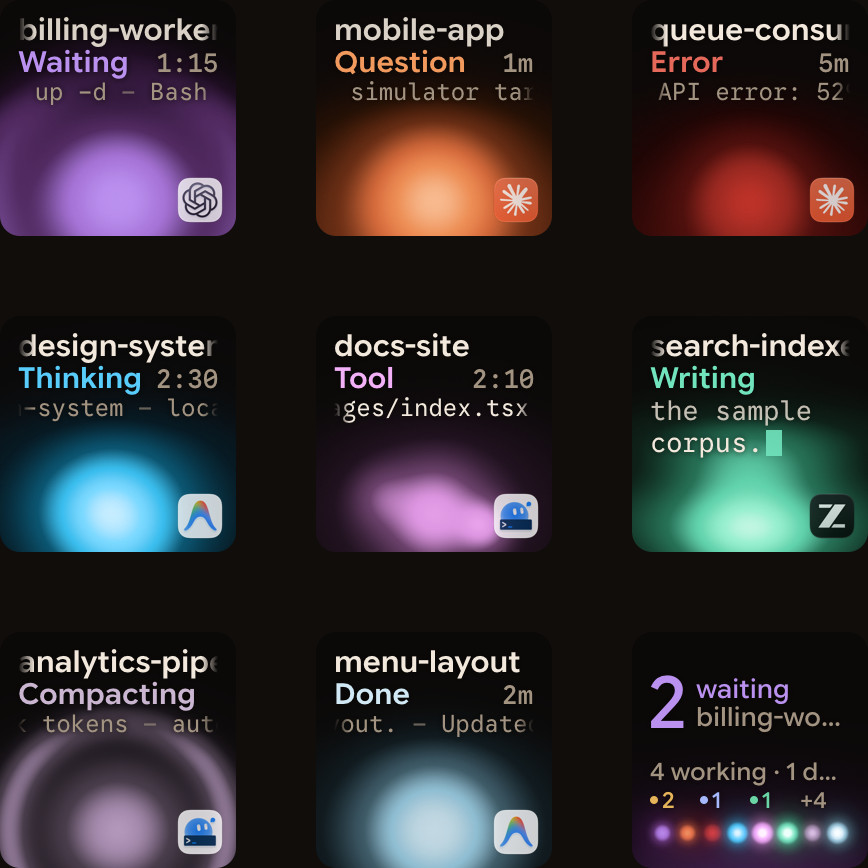
O Orbtile transforma o keypad em um painel de status para agentes de programação com IA:
- uma tecla por sessão do Claude Code, Codex, ZCode, Antigravity ou Kimi Code, com nome, estado e últimas mensagens sobre uma esfera brilhante;
- sessões aguardando vão para a frente e acendem na cor de alerta do respectivo agente;
- a tecla 9 resume todas as atividades e pula para a primeira sessão que estiver esperando;
- você pode responder a solicitações de permissão e perguntas compatíveis direto pelas teclas.
No Mac
Requisitos: macOS 14 Sonoma ou posterior em Macs com Apple silicon, e o teclado conectado pelo cabo USB-C.
- Baixe o Orbtile na página de download e arraste-o para a pasta Aplicativos.
- Abra o Orbtile pela barra de menus e escolha Take Over Keypad. Não é necessário criar conta.
Se o Options+ estiver instalado, ele continua instalado. Enquanto o Orbtile estiver no controle, seu perfil do Options+ para o keypad fica em pausa. O Options+ recupera o controle do teclado imediatamente quando você:
- fecha o Orbtile;
- alterna para o Options+ pela barra de menus do Orbtile;
- pressiona Control-Option-Command-K;
- segura os dois botões de paginação do teclado por 1,5 segundo.
Quando o Mac entra em repouso, o teclado volta para o Options+ e retorna ao Orbtile ao despertar.
No Windows
O Orbtile roda no Windows 11 (x64). Instale-o pela página de download, conecte o teclado, e o Orbtile exibirá suas sessões nas teclas. Se o aviso Released to Options+ aparecer, escolha Take Over Keypad. Nenhuma conta é exigida.
Para devolver o teclado ao Options+, escolha Give Keypad to Options+, segure os dois botões de paginação por 1,5 segundo ou feche o Orbtile.
Teclas que respondem por você
Quando uma sessão solicita permissão, segure a tecla correspondente para abrir a visualização Focus nas nove teclas. A tecla 7 exibe Deny e a tecla 9 exibe Allow. Toque em Deny uma vez para negar. Segure Allow por 0,6 segundo enquanto o anel se completa para autorizar; soltar antes do tempo não executa ação. Para perguntas com opções, as alternativas aparecem nas teclas e você segura Send para responder.
O aviso exibido na tela continua funcionando normalmente, e a resposta que for enviada primeiro prevalece.
FAQ
Do I have to uninstall Logi Options+?
Não. O Options+ permanece instalado e continua gerenciando seus outros aparelhos Logitech. Apenas o teclado alterna entre os dois.
Does this work with the standalone MX Keypad?
Sim. É exatamente o mesmo teclado que acompanha a MX Creative Console.
Can I still use the dialpad?
Sim. O Orbtile assume o controle apenas do teclado numérico. Ele não interfere no dialpad, que continua funcionando com o Logi Options+ como antes.