
Sie benötigen kein Logi Options+, um das Logitech MX Creative Keypad zu nutzen. Orbtile steuert die neun LCD-Tasten und zwei Seitentasten des Keypads direkt über USB an, sodass es unabhängig davon funktioniert, ob Options+ installiert ist oder nicht. Das separate MX Keypad ist dasselbe Tastenfeld und funktioniert auf die gleiche Weise.
Warum Options+ für das Keypad überspringen
Options+ baut auf Profilen und Plugins auf: Eine Taste führt eine Aktion in einer App aus. Das ist nützlich für Shortcuts. Bei Coding-Agents wünscht man sich meist das Gegenteil: Die Tasten zeigen Ihnen den Live-Status an und aktualisieren sich selbstständig, ohne dass ein Plugin-Dienst dazwischengeschaltet ist.
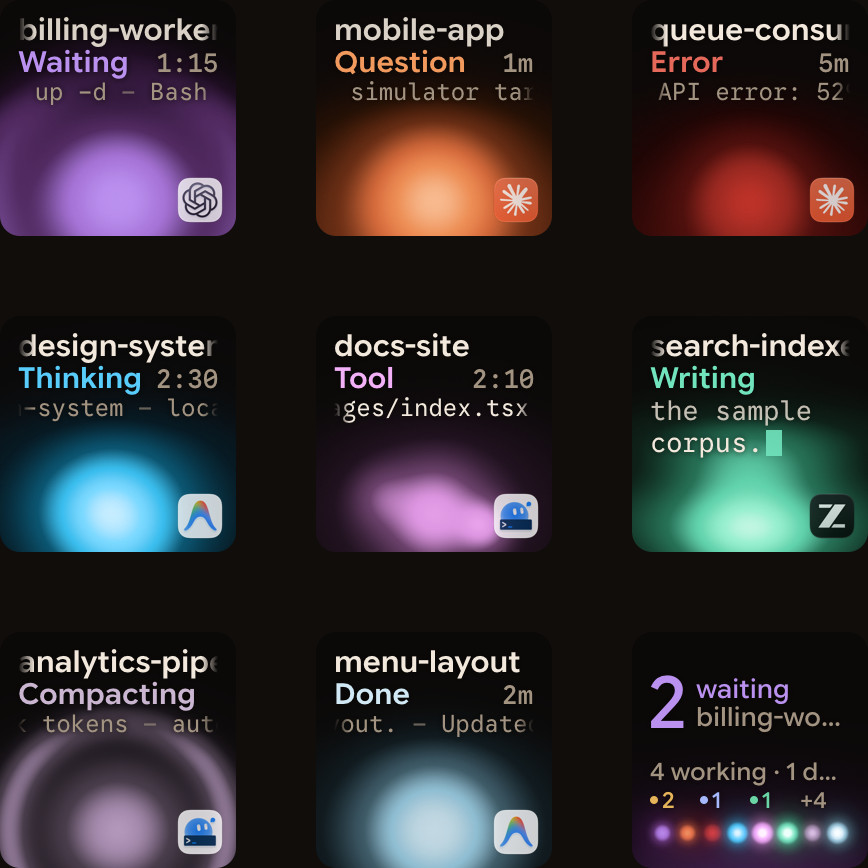
Orbtile verwandelt das Keypad in ein Status-Pad für KI-Coding-Agents:
- eine Taste pro Claude Code, Codex, ZCode, Antigravity oder Kimi Code Sitzung, mit Name, Status und den neuesten Wörtern über einem leuchtenden Orb;
- wartende Sitzungen rücken nach vorne und leuchten in der Alarmfarbe ihres Agenten;
- Taste 9 fasst alles zusammen und springt zur ersten wartenden Sitzung;
- Sie können unterstützte Berechtigungsanfragen und Fragen direkt über die Tasten beantworten.
Auf dem Mac
Voraussetzungen: macOS 14 Sonoma oder neuer auf Apple Silicon und das über sein USB-C-Kabel angeschlossene Keypad.
- Laden Sie Orbtile von der Download-Seite herunter und ziehen Sie es in den Programme-Ordner.
- Öffnen Sie Orbtile über die Menüleiste und wählen Sie Take Over Keypad. Es ist kein Benutzerkonto erforderlich.
Wenn Options+ installiert ist, bleibt es installiert. Während Orbtile die Steuerung innehat, pausiert Ihr Options+-Profil für das Keypad. Options+ erhält das Keypad sofort zurück, wenn Sie:
- Orbtile beenden;
- über die Menüleiste von Orbtile zu Options+ wechseln;
- Control-Option-Command-K drücken;
- beide Seitentasten auf dem Keypad 1,5 Sekunden lang gedrückt halten.
Wenn Ihr Mac in den Ruhezustand wechselt, kehrt das Keypad zu Options+ zurück und geht beim Aufwachen wieder an Orbtile über.
Unter Windows
Orbtile läuft unter Windows 11 (x64). Installieren Sie es von der Download-Seite, schließen Sie das Keypad an, und Orbtile zeigt Ihre Sitzungen auf dessen Tasten an. Falls dort Released to Options+ steht, wählen Sie Take Over Keypad. Es ist kein Benutzerkonto erforderlich.
Um das Keypad an Options+ zurückzugeben, wählen Sie Give Keypad to Options+, halten Sie beide Seitentasten 1,5 Sekunden lang gedrückt oder beenden Sie Orbtile.
Tasten, die für Sie antworten
Wenn eine Sitzung um Erlaubnis bittet, halten Sie deren Taste gedrückt, um die Fokusansicht über alle neun Tasten zu öffnen. Taste 7 zeigt Deny und Taste 9 zeigt Allow. Drücken Sie Deny einmal zum Ablehnen. Halten Sie Allow 0,6 Sekunden lang gedrückt, während sich der Kreis füllt, um zu erlauben; vorzeitiges Loslassen bewirkt nichts. Bei Fragen mit Optionen erscheinen die Optionen auf den Tasten, und Sie halten Send zum Antworten gedrückt.
Die Eingabeaufforderung auf dem Bildschirm funktioniert weiterhin wie gewohnt, und wer zuerst antwortet, gewinnt.
FAQ
Do I have to uninstall Logi Options+?
Nein. Options+ bleibt installiert und funktioniert für Ihre anderen Logitech-Geräte wie gewohnt weiter. Nur das Keypad wechselt zwischen beiden.
Does this work with the standalone MX Keypad?
Ja. Es ist dasselbe Tastenfeld wie in der MX Creative Console.
Can I still use the dialpad?
Ja. Orbtile übernimmt ausschließlich das Keypad. Es berührt das Dialpad nicht, welches weiterhin wie gewohnt mit Logi Options+ funktioniert.