
Die Google Antigravity CLI (agy) führt den Coding-Agenten von Antigravity in Ihrem Terminal aus. Sie konfigurieren sie mit Slash-Befehlen wie /config, /permissions und /hooks oder in deren Dateien settings.json und hooks.json. Ein Ausführungsmodus, die Einstellung toolPermission und Regeln für allow, ask und deny bestimmen, was der Agent ohne Nachfrage tun darf.
Die Antigravity CLI mit /config und settings.json konfigurieren
Die CLI speichert dauerhafte Einstellungen in ~/.gemini/antigravity-cli/settings.json. Sie sichert nur Werte, die von den Standardeinstellungen abweichen.
{
  "agentMode": "accept-edits",
  "toolPermission": "strict",
  "notifications": true
}
Wie die Einstellungsdatei funktioniert:
- Speichern:
/config,/model,/effort,/statusline,/titleund/permissionsschreiben in die Datei. Das Gleiche gilt für die Auswahl von "Always allow" oder "Always deny" an einer Berechtigungsabfrage. Das Zurücksetzen einer Option auf den Standardwert entfernt ihren Schlüssel, und nur Ihr Benutzer darf die Datei lesen (0600). - Editor-Hilfe: Ein
$schema-Schlüssel am Dateianfang bietet Autovervollständigung und Validierung in Editoren wie VS Code und JetBrains-IDEs. Die CLI behält diesen Schlüssel beim Speichern bei. - Einstellungsfenster: Geben Sie
/config(oder/settings) ein und drücken SieEnter. Tippen Sie los, um die Liste zu filtern, ändern Sie Werte mit den Pfeiltasten oderEnterund drücken SieEsczum Schließen. - Einzelsitzungs-Flags: Flags wie
agy --sandbox --model="Gemini 3.8 Flash"gelten nur für die aktuelle Sitzung und werden nicht in der Datei gespeichert. - Defekte Dateien: Wenn
settings.jsoneinen ungültigen Wert oder fehlerhaftes JSON enthält, erscheint ein Bildschirm "Settings Error". Sie können das Programm beenden und die Datei manuell reparieren, für diese Sitzung mit den Standardwerten fortfahren oder die Datei mit den Standardwerten überschreiben. Beim Überschreiben wird die Datei alssettings.json.corrupted.<timestamp>gesichert und jede Einstellung zurückgesetzt, einschließlich der Berechtigungsregeln.
Andere Einstellungen befinden sich in separaten Dateien:
- Tastaturkürzel:
~/.gemini/antigravity-cli/keybindings.json, geöffnet mit/keybindings. Jede Aktion wird einem Array von Tasten zugeordnet. Ein leeres Array ([]) deaktiviert ein Tastenkürzel, außer den geschützten Aktionencli.exitundcli.enter. - MCP-Server:
~/.gemini/config/mcp_config.jsonfür alle Arbeitsbereiche oder<workspace>/.agents/mcp_config.jsonfür einen einzelnen, verwaltet mit/mcp. - Hooks:
~/.gemini/config/hooks.jsonglobal oder<workspace>/.agents/hooks.jsonpro Arbeitsbereich, verwaltet mit/hooks. Insettings.jsonplatzierte Hooks werden nicht geladen. - Plugins:
~/.gemini/config/plugins/<plugin>/oder<workspace>/.agents/plugins/<plugin>/, jeweils mit einem optionalenplugin.json-Manifest.
Ausführungsmodi und Tool-Berechtigungen
Zwei Einstellungen bestimmen, wie oft der Agent anhält, um Sie zu fragen: der Ausführungsmodus und toolPermission. Deny-Regeln blockieren eine Aktion weiterhin in jedem Modus.
Stellen Sie den Modus mit agentMode in settings.json ein, für eine Sitzung mit --mode, oder wechseln Sie die Modi mit Shift + Tab:
default(agentModenicht gesetzt): bittet Sie, Diffs zu prüfen, bevor Dateien geändert werden.accept-edits: genehmigt Änderungen und Neuerstellungen von Dateien im Arbeitsbereich automatisch.auto(Preview): genehmigt Bearbeitungen und sichere Befehle, führt Terminalbefehle standardmäßig in der Terminal-Sandbox aus und pausiert riskante Befehle zur Bestätigung. Erfordert v1.3.5 oder neuer unter macOS und Linux bzw. v1.4.4 oder neuer unter Windows. Für Business- und Enterprise-Konten nicht verfügbar.plan: ergänzt/plan, sodass der Agent die Codebasis analysiert und einen Plan entwirft, bevor er Änderungen vornimmt.
toolPermission legt fest, wann der Agent vor der Ausführung eines Tools nachfragt:
request-review(Standard): fragt vor dem Ausführen von Schreib-, Bash-, Web- oder MCP-Tools nach.proceed-in-sandbox: führt Terminalbefehle ohne Nachfrage aus, wenn der Sandbox-Modus aktiviert ist und der Befehl in der Terminal-Sandbox läuft.strict: fragt vor jeder Tool-Aktion nach, einschließlich des Lesens von Dateien. Überschreibt denauto-Modus.always-proceed: führt Terminalbefehle, Webabfragen und MCP-Tools ohne Nachfrage aus, außer bei Aktionen, die einerask- oderdeny-Regel entsprechen. Überschreibt ebenfalls denauto-Modus.
Berechtigungsregeln: allow, ask und deny
Regeln nutzen das Format action(target) in den Listen allow, ask und deny unter permissions in settings.json. Diese Listen befinden sich in Ihrer globalen Einstellungsdatei. Konflikte folgen einer strikten Rangfolge: Deny, dann Ask, dann Allow. Mit command(*) in ask und command(git) in allow wird somit weiterhin bei jedem Befehl nachgefragt.
| Action | Example targets | Default |
|---|---|---|
read_file | read_file(/path) or read_file(*) | Ask, but workspace files are allowed |
write_file | write_file(/path) or write_file(*) | Ask, but workspace files are allowed |
read_url | read_url(domain) or read_url(*) | Ask |
execute_url | execute_url(domain) or execute_url(*) | Ask |
command | command(prefix) or command(regex:pattern) | Ask |
unsandboxed | unsandboxed(prefix) or unsandboxed(*) | Ask (business and enterprise accounts only) |
mcp | mcp(server/tool) or mcp(server/*) | Ask |
Wie Regeln angewendet werden:
- Platzhalter und Muster:
*entspricht jedem Ziel für eine Aktion, beispielsweisemcp(*).command-Regeln vergleichen präfixbasiert Wort für Wort. Beginnen Sie das Ziel mitregex:, um stattdessen einen regulären Ausdruck zu nutzen. Domains decken auch deren Subdomains ab. - Implizierte Regeln: Das Erlauben von
write_fileauf einem Pfad erlaubt dort auchread_file. Das Verweigern vonread_fileauf einem Pfad blockiert auchwrite_file. - Windows-Pfade: Laufwerksbuchstaben wie
C:werden entfernt und Backslashes vor der Regelprüfung in Schrägstriche (Forward Slashes) umgewandelt. - Bearbeitung an der Abfrage: Wenn eine
ask-Abfrage für eine Datei, URL oder ein MCP-Tool erscheint, können Sie das Ziel erweitern, etwa eine Datei auf deren Ordner, bevor Sie es erlauben. Dies funktioniert nicht bei Terminalbefehlen.
Benachrichtigungen und Hooks
Die Einstellung notifications ist standardmäßig deaktiviert. Aktivieren Sie sie, damit die CLI das Terminal-Glockensignal auslöst und eine Desktop-Benachrichtigung anzeigt, wenn der Agent eine Bestätigung oder Antwort benötigt oder seinen Turn beendet.
Hooks führen Ihre eigenen Shell-Befehle an festen Punkten in der Schleife des Agenten aus. Geben Sie /hooks ein, um die aktiven Hooks zu sehen:
| Hook event | When it fires | Matcher |
|---|---|---|
SessionStart | Once, when a session starts, before the first model call | Ignored |
PreToolUse | Before a tool runs | Tool name (regex) |
PostToolUse | After a tool completes | Tool name (regex) |
PreInvocation | Before the model is called | Ignored |
PostInvocation | Right after each model call completes | Ignored |
Stop | When execution ends | Ignored |
Jeder Hook empfängt JSON auf stdin mit Feldern wie conversationId, workspacePaths, transcriptPath und modelName und antwortet mit JSON auf stdout. Ein PreToolUse-Hook kann eine decision von allow, auto_approve, deny, ask, force_ask oder deny_unless_prior_grant zurückgeben. Ein Stop-Hook, der "decision": "continue" zurückgibt, lässt den Agenten weiterarbeiten.
Zur Verwaltung von Hintergrund-Subagenten mit /agents, dem Wechsel zu und der Bestätigung von wartenden Subagenten mit Alt+J und Strg+K sowie der Ausführung von Multi-Agent-Teams mit /teamwork siehe Google Antigravity multi-agent: run parallel coding agents.
Wenn Sie auch den eigenständigen Editor nutzen, siehe Google Antigravity IDE: editor, agents and permissions dazu, wie er globale Hooks teilt und den Strict-Modus, Terminal-Sandboxing sowie Artefakt-Reviews einrichtet.
Um Datenbanken, Dokumentationen und externe APIs mit /mcp oder mcp_config.json anzubinden, siehe Google Antigravity MCP servers: set up and manage tools.
Zur Installation der CLI in PowerShell oder der Eingabeaufforderung, dem Festlegen Ihres Windows-PATH und dem Aktivieren der AppContainer-Sandbox siehe Google Antigravity on Windows: install, CLI and setup.
Antigravity-Sitzungen auf einem Keypad oder Smartphone mit Orbtile überwachen
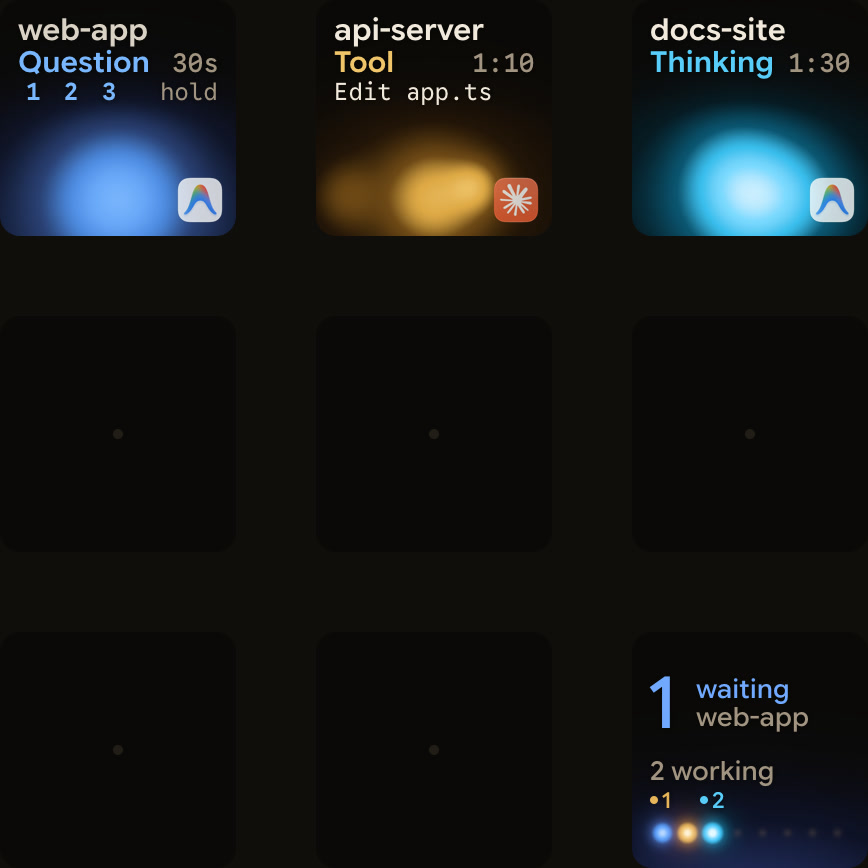
Orbtile zeigt Ihre Coding-Agenten auf einem Logitech MX Creative Keypad, einem iPhone oder einem Android-Smartphone (Android 8.0 oder neuer) mit Orbtile Mobile an. Es läuft auf einem Computer mit macOS 14.0 Sonoma oder neuer auf Apple Silicon oder unter Windows 11 (x64).
- Antigravity-Desktop-App: Orbtile folgt Unterhaltungen in der Antigravity-Desktop-App. Jede erhält eine Taste mit Titel, Status und Live-Antworttext, und eine Unterhaltung, die auf eine Frage wartet, rückt nach vorne. Sie können Fragen mit nummerierten Optionen über das Keypad beantworten, bis zu vier Fragen mit jeweils zwei bis vier Auswahlmöglichkeiten. Berechtigungsanfragen und schriftliche Antworten verbleiben auf Ihrem Computer.
- Antigravity CLI: CLI- und IDE-Sitzungen erscheinen nicht automatisch. CLI-Hooks empfangen die
conversationIdals JSON, sodass ein Hook-Skript jede Sitzung an die lokale Adapter-API von Orbtile melden kann. Aktivieren Sie die Adapter-API unter Settings > Agents und erlauben Sie Ihren Adapter. Er kann melden, ob die Sitzung nachdenkt, ein Tool ausführt, Ausgaben schreibt, im Leerlauf ist, auf Eingaben wartet oder sich in einem Fehlerzustand befindet. - Jeder Agent auf einem Pad: Dasselbe Keypad oder Smartphone zeigt Sitzungen von Claude Code, Codex, ZCode und Kimi Code sowie Remote-Sitzungen über SSH an. Siehe Antigravity-Benachrichtigungen: Wissen, wann ein Agent wartet und Show any script or agent on a keypad with the Orbtile Adapter API.
FAQ
Where does the Google Antigravity CLI store its settings and hooks?
Einstellungen gehören in ~/.gemini/antigravity-cli/settings.json und Tastaturkürzel in keybindings.json im selben Ordner. Hooks gehören in ~/.gemini/config/hooks.json oder .agents/hooks.json in Ihrem Arbeitsbereich. In settings.json platzierte Hooks werden nicht geladen.
How does the Antigravity CLI handle conflicting permission rules?
Regeln nutzen das Format action(target) in den Listen deny, ask und allow. Bei Regelkonflikten hat Deny Vorrang vor Ask, und Ask hat Vorrang vor Allow.
How do I turn on notifications in the Antigravity CLI?
Öffnen Sie /config und aktivieren Sie Notifications, oder setzen Sie notifications in settings.json auf true. Die CLI löst dann das Terminal-Glockensignal aus und zeigt eine Desktop-Benachrichtigung an, wenn der Agent eine Bestätigung oder Antwort benötigt oder seinen Turn beendet.
Does Orbtile show Google Antigravity CLI sessions?
Nicht automatisch. Orbtile folgt der Antigravity-Desktop-App; CLI- und IDE-Sitzungen erscheinen nicht. Ein Hook-Skript kann Aktualisierungen von CLI-Sitzungen an die lokale Adapter-API von Orbtile senden, sodass jede Sitzung auf einem Logitech MX Creative Keypad, einem iPhone oder einem Android-Smartphone angezeigt wird.