
A CLI do Google Antigravity (agy) executa o agente de programação do Antigravity no seu terminal. Você a configura usando comandos de barra como /config, /permissions e /hooks, ou nos arquivos settings.json e hooks.json. O modo de execução, a opção toolPermission e as regras de allow, ask e deny determinam o que o agente pode fazer sem solicitar sua confirmação.
Configurar a CLI do Antigravity com o /config e settings.json
A CLI mantém as preferências permanentes em ~/.gemini/antigravity-cli/settings.json. Ela salva apenas os valores que forem diferentes dos padrões nativos.
{
  "agentMode": "accept-edits",
  "toolPermission": "strict",
  "notifications": true
}
Como funciona o arquivo de configurações:
- Salvamento: comandos como
/config,/model,/effort,/statusline,/titlee/permissionsgravam no arquivo. O mesmo ocorre ao escolher permitir sempre ou negar sempre em uma solicitação de permissão. Restaurar uma opção para o padrão remove sua chave, e somente seu usuário do sistema pode ler o arquivo (0600). - Auxílio no editor: uma chave
$schemano início do arquivo oferece preenchimento automático e validação em editores como o VS Code e IDEs da JetBrains. A CLI mantém essa chave ao salvar alterações. - Painel de configurações: digite
/config(ou/settings) e pressioneEnter. Comece a digitar para filtrar itens da lista, altere os valores com as setas ouEnter, e pressioneEscpara fechar. - Parâmetros de sessão única: argumentos como
agy --sandbox --model="Gemini 3.8 Flash"valem apenas para a sessão em andamento e não são salvos no arquivo. - Arquivos corrompidos: se o
settings.jsoncontiver um valor inválido ou um JSON com erro, uma tela de Settings Error será exibida. Você pode sair para arrumar manualmente, continuar com os padrões nesta sessão ou sobrescrever o arquivo com os valores padrão. Sobrescrever gera uma cópia de segurança chamadasettings.json.corrupted.<timestamp>e redefine todas as opções, incluindo as regras de permissão.
Outros ajustes ficam em arquivos próprios:
- Atalhos de teclado:
~/.gemini/antigravity-cli/keybindings.json, acessado com/keybindings. Cada ação é vinculada a uma lista de teclas. Uma lista vazia ([]) desativa o atalho, exceto os atalhos protegidoscli.exitecli.enter. - Servidores MCP:
~/.gemini/config/mcp_config.jsonpara todos os projetos ou<workspace>/.agents/mcp_config.jsonpara um específico, gerenciados com/mcp. - Hooks:
~/.gemini/config/hooks.jsonglobalmente ou<workspace>/.agents/hooks.jsonpor workspace, configurados com/hooks. Hooks colocados nosettings.jsonnão são lidos. - Plugins:
~/.gemini/config/plugins/<plugin>/ou<workspace>/.agents/plugins/<plugin>/, cada um com um manifesto opcionalplugin.json.
Modos de execução e permissões de ferramentas
Duas configurações definem a frequência com que o agente para para consultar você: o modo de execução e o toolPermission. As regras de bloqueio (deny) continuam impedindo ações em qualquer modo.
Defina o modo com agentMode no settings.json, para apenas uma sessão com --mode, ou alterne entre modos com Shift + Tab:
default(deixar oagentModeem branco): solicita sua revisão dos diffs antes de alterar qualquer arquivo.accept-edits: aprova criações e edições de arquivos no workspace automaticamente.auto(Preview): aprova edições e comandos seguros, executa comandos de terminal no sandbox do terminal por padrão e pausa comandos de risco para sua aprovação. Exige a versão 1.3.5 ou superior no macOS e Linux, ou 1.4.4 ou superior no Windows. Não está disponível para contas corporativas.plan: adiciona o/planpara que o agente analise o código e trace um plano antes de editar arquivos.
A configuração toolPermission define quando o agente pergunta antes de acionar uma ferramenta:
request-review(padrão): pergunta antes de executar ferramentas de escrita, bash, web ou MCP.proceed-in-sandbox: executa comandos de terminal sem perguntar quando o Sandbox Mode está ativo e o comando roda no sandbox do terminal.strict: pergunta antes de cada chamada de ferramenta, inclusive leitura de arquivos. Prevalece sobre o modoauto.always-proceed: executa comandos de terminal, requisições web e ferramentas MCP sem perguntar, exceto ações que coincidam com uma regraaskoudeny. Também prevalece sobre o modoauto.
Regras de permissão: allow, ask e deny
As regras utilizam o formato action(target) nas listas allow, ask e deny sob permissions no settings.json. Essas listas ficam no seu arquivo de configurações global. Em caso de conflito, a ordem é rigorosa: Deny primeiro, depois Ask e por fim Allow. Dessa forma, com command(*) em ask e command(git) em allow, qualquer comando continuará pedindo confirmação.
| Action | Example targets | Default |
|---|---|---|
read_file | read_file(/path) or read_file(*) | Ask, but workspace files are allowed |
write_file | write_file(/path) or write_file(*) | Ask, but workspace files are allowed |
read_url | read_url(domain) or read_url(*) | Ask |
execute_url | execute_url(domain) or execute_url(*) | Ask |
command | command(prefix) or command(regex:pattern) | Ask |
unsandboxed | unsandboxed(prefix) or unsandboxed(*) | Ask (business and enterprise accounts only) |
mcp | mcp(server/tool) or mcp(server/*) | Ask |
Como as regras são aplicadas:
- Curingas e padrões: o
*coincide com qualquer alvo de uma ação, comomcp(*). Regras decommandoperam por prefixo, palavra por palavra. Inicie o alvo comregex:para aplicar uma expressão regular. Domínios também cobrem seus subdomínios. - Regras implícitas: liberar
write_fileem um caminho também liberaread_filenele. Bloquearread_fileem um caminho também bloqueiawrite_file. - Caminhos no Windows: letras de unidade como
C:são removidas e barras invertidas viram barras normais antes da checagem das regras. - Editar na confirmação: quando um aviso
asksurgir para um arquivo, URL ou ferramenta MCP, você pode expandir o alvo, como de um arquivo para sua pasta pai, antes de aprovar. Isso não se aplica a comandos de terminal.
Notificações e hooks
A opção notifications vem desativada por padrão. Ao ligá-la, a CLI toca o aviso sonoro do terminal e emite uma notificação na área de trabalho quando o agente precisar de aprovação ou resposta, ou ao concluir sua rodada.
Hooks disparam comandos shell em momentos determinados do fluxo do agente. Digite /hooks para conferir os hooks ativos:
| Hook event | When it fires | Matcher |
|---|---|---|
SessionStart | Once, when a session starts, before the first model call | Ignored |
PreToolUse | Before a tool runs | Tool name (regex) |
PostToolUse | After a tool completes | Tool name (regex) |
PreInvocation | Before the model is called | Ignored |
PostInvocation | Right after each model call completes | Ignored |
Stop | When execution ends | Ignored |
Cada hook recebe JSON pelo stdin com campos como conversationId, workspacePaths, transcriptPath e modelName, e retorna JSON pelo stdout. Um hook PreToolUse pode retornar uma decision entre allow, auto_approve, deny, ask, force_ask ou deny_unless_prior_grant. Um hook Stop que retorne "decision": "continue" faz com que o agente continue trabalhando.
Para gerenciar subagentes em segundo plano com /agents, navegar e aprovar subagentes aguardando com Alt+J e Ctrl+K, e orquestrar equipes com /teamwork, confira Google Antigravity multi-agent: run parallel coding agents.
Se você também utiliza o editor independente, confira Google Antigravity IDE: editor, agents and permissions para ver como ele compartilha hooks globais e configura o modo Strict, sandbox de terminal e revisões de artefatos.
Para conectar bancos de dados, documentações e APIs externas usando o /mcp ou o mcp_config.json, veja Google Antigravity MCP servers: set up and manage tools.
Para instalar a CLI no PowerShell ou Prompt de Comando, ajustar seu PATH no Windows e ativar o sandbox AppContainer, consulte Google Antigravity on Windows: install, CLI and setup.
Acompanhar sessões do Antigravity em um keypad ou celular com o Orbtile
O Orbtile apresenta seus agentes de código em um Logitech MX Creative Keypad, um iPhone ou celular Android (Android 8.0 ou superior) com o Orbtile Mobile. Ele roda em computadores com macOS 14.0 Sonoma ou superior em Apple silicon, ou Windows 11 (x64).
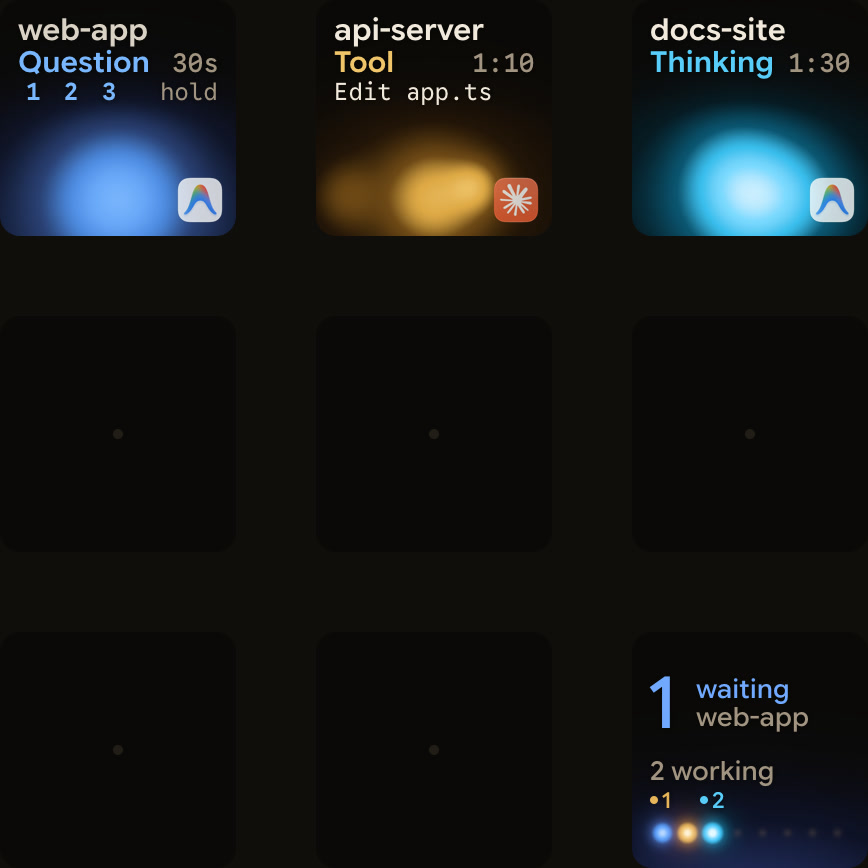
- Aplicativo para computador do Antigravity: o Orbtile acompanha conversas do aplicativo do Antigravity. Cada uma ganha uma tecla com seu título, estado e o texto de resposta ao vivo, e conversas esperando uma resposta sobem para o topo imediatamente. Você pode responder perguntas com opções numeradas direto pelo teclado, até quatro perguntas com duas a quatro opções cada. Pedidos de permissão e respostas em texto continuam no computador.
- CLI do Antigravity: sessões da CLI e da IDE não surgem sozinhas. Como os hooks da CLI recebem o
conversationIdem JSON, um script de hook pode relatar as sessões para a Adapter API local do Orbtile. Ative a Adapter API em Settings > Agents e libere seu adaptador. Ele pode informar se a sessão está pensando, executando ferramentas, gerando texto, ociosa, aguardando respostas ou em estado de erro. - Todos os agentes em um só lugar: o mesmo teclado ou celular mostra sessões do Claude Code, Codex, ZCode e Kimi Code, além de conexões remotas via SSH. Veja Notificações do Antigravity: saiba quando um agente está aguardando e Show any script or agent on a keypad with the Orbtile Adapter API.
FAQ
Where does the Google Antigravity CLI store its settings and hooks?
As configurações ficam em ~/.gemini/antigravity-cli/settings.json e os atalhos de teclado em keybindings.json na mesma pasta. Hooks ficam em ~/.gemini/config/hooks.json ou .agents/hooks.json no seu workspace. Hooks incluídos no settings.json não são carregados.
How does the Antigravity CLI handle conflicting permission rules?
As regras usam a estrutura action(target) nas listas deny, ask e allow. Quando há divergências, Deny vence Ask, e Ask vence Allow.
How do I turn on notifications in the Antigravity CLI?
Abra o /config e ative Notifications, ou defina notifications como true no settings.json. A CLI passa a tocar o aviso sonoro do terminal e exibir uma notificação na área de trabalho quando o agente precisar de aprovação ou resposta, ou ao concluir uma rodada.
Does Orbtile show Google Antigravity CLI sessions?
Não de forma automática. O Orbtile acompanha o app de computador do Antigravity, e sessões de CLI e IDE não aparecem sozinhas. Um script de hook pode enviar as atualizações das sessões da CLI para a Adapter API local do Orbtile, permitindo que cada sessão seja exibida em um Logitech MX Creative Keypad, um iPhone ou celular Android.