
A Logitech MX Creative Console combina um MX Creative Keypad com teclas LCD personalizáveis e um MX Creative Dialpad sem fio com dial analógico, barra de rolagem e botões. No Logi Options+ para Windows 10 ou superior e macOS 14 ou superior, atribua ações Press e Rotate e use perfis conforme o aplicativo.
Controles de keypad e dialpad no Logi Options+
O console é composto por dois aparelhos independentes: o MX Creative Keypad e o MX Creative Dialpad. A documentação técnica da Logitech destaca que cada um funciona separadamente, e que ambos entregam seu valor máximo quando usados em conjunto.
O Logi Options+ divide os comandos em dois grupos:
- Ações de pressão (Press): disparos pontuais, como salvar um arquivo ou iniciar um aplicativo, vinculados a uma tecla ou botão.
- Ações de rotação (Rotate): ajustes progressivos, como regular volume ou opacidade de camadas, atribuídos ao dial ou à barra de rolagem.
Para configurar uma tecla, botão, dial ou barra de rolagem:
- Selecione o dispositivo na tela inicial do Logi Options+.
- Abra a guia
KEYSouBUTTONe clique no íconeCUSTOMIZE. - Arraste uma ação do painel direito para a tecla, botão, dial ou barra de rolagem desejada.
O dialpad possui dois ajustes complementares:
- Velocidade e direção do dial e da barra de rolagem: selecione o MX Creative Dialpad, clique em
DIAL and ROLLERno menu lateral esquerdo e ajuste o sentido de rotação e a velocidade no controle deslizante. - Dial contextual (Contextual dial): o dial regula de forma temporária uma ferramenta selecionada no teclado, como o diâmetro do pincel, retornando em seguida à sua função padrão.
| Component or setting | What it does in Logi Options+ |
|---|---|
| MX Creative Keypad | Teclas com visor LCD personalizáveis para ações Press e atalhos |
| MX Creative Dialpad | Dial analógico sem fio, barra de rolagem e botões para ações Rotate e Press |
KEYS or BUTTON > CUSTOMIZE | Atribuição de ações aos controles por arrastar e soltar |
DIAL and ROLLER | Direção e velocidade do dial e da barra de rolagem |
| Contextual dial | Ajusta temporariamente uma ferramenta selecionada no teclado e depois retorna à função original |
Perfis, importação de arquivos e alternância automática de aplicativos
Os perfis adaptam as funções do console conforme você navega entre programas. Para adicionar um perfil, clique no botão + na barra de perfis no topo da tela do dispositivo:
- Perfil geral (General Profile): reúne comandos sem vínculo com um aplicativo específico. Fica ativo quando nenhum perfil de aplicativo está em uso.
- Perfil de aplicativo (Application Profile): configuração voltada a um software específico, iniciando a partir do perfil
Defaultou deSTART WITH A BLANK TEMPLATE. - Importar perfil (Import Profile): lê um perfil salvo a partir de um arquivo
*.lp4ou*.lp5.
Comportamento dos perfis:
- Adaptar ao aplicativo (Adapt to App): o Logi Options+ alterna automaticamente para o perfil do programa correspondente quando ele é aberto ou trazido para o primeiro plano. Fica habilitado por padrão.
- Exportação: o recurso de backup e restauração automática não está disponível para aparelhos MX Creative Console. Para guardar ou compartilhar um layout, abra o menu de três pontos no ícone do perfil e escolha Exportar.
- Plugins acompanham o perfil ativo: com um perfil do Photoshop em uso, por exemplo, os comandos do plugin do Premiere Pro podem ficar indisponíveis.
Plugins do Marketplace, Actions SDK e versões mínimas
Para buscar plugins no Logi Options+, clique em All Actions no painel direito para abrir a seção de plugins. Em seguida, selecione a opção no rodapé para acessar novidades no Marketplace. O Options+ também instala um plugin sozinho quando você cria um perfil para um software compatível. Pela página do Logi Marketplace, programadores podem utilizar o Logi Actions SDK para construir plugins personalizados para suas ferramentas habituais.
A Logitech recomenda a versão mais recente de cada programa e não garante estabilidade em versões antigas. Sua documentação traz os seguintes requisitos mínimos de versão para os plugins do MX Creative Console:
| Application | Minimum supported version |
|---|---|
| Adobe Photoshop 2024 | A partir de v22.2.0 |
| Adobe Lightroom Classic | A partir de v12.0 |
| Adobe Lightroom CC / Desktop | A partir de v8.3 |
| Adobe Premiere Pro | A partir de v23.0 |
| Adobe Illustrator | A partir de v27.0 |
| Ableton Live | A partir de v11 e v12 |
| Capture One | A partir de 16.3 |
| OBS Studio | A partir de 30.0 |
Configuração de plugins do Adobe Creative Cloud
Os plugins para os softwares da Adobe exigem procedimentos específicos no Logi Options+:
- Instalação via Creative Cloud obrigatória: plugins da Adobe funcionam somente com programas instalados pelo Creative Cloud.
- Ordem de instalação: instale o software da Adobe antes. Caso tenha instalado o plugin primeiro, reinstale o plugin.
- Ações de usuário do Photoshop (macros): o Logi Options+ só as exibe enquanto o Photoshop estiver aberto. Deixe o Photoshop rodando enquanto vincula comandos às teclas.
- Mesa de controle no Premiere Pro: acesse
Premiere > SETTINGS > CONTROL SURFACEno Mac ouEDIT > PREFERENCES > CONTROL SURFACEno Windows. Clique emADD, marqueLogiPlugine confirme emOK. - Pareamento no Lightroom: abra
Edit > Preferences > Interface, ative os controladores externos, reinicie o Lightroom e clique emPair.
Acompanhar agentes de código no MX Creative Keypad com o Orbtile
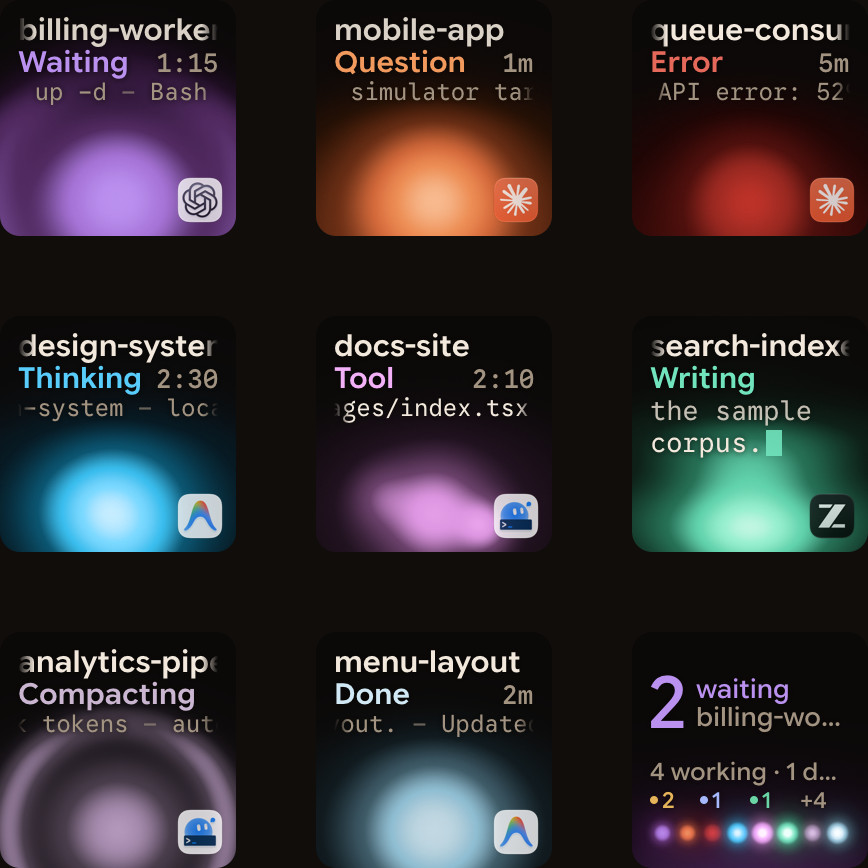
Como o teclado opera de modo avulso, você pode aproveitá-lo como painel de status ao vivo para seus agentes de código enquanto o dialpad segue sob o Logi Options+. O Orbtile comanda as nove teclas LCD e os dois botões de troca de página pelo cabo USB-C. Ele funciona em computadores com macOS 14.0 Sonoma ou superior em Apple silicon, ou Windows 11 (x64).
- Uma tecla por sessão: as teclas 1 a 8 trazem sessões ativas de Claude Code, Codex, ZCode, Antigravity e Kimi Code no computador, scripts conectados via Adapter API e conexões remotas por SSH. Cada tecla exibe nome, status e, quando suportado, as últimas palavras do agente. Sessões aguardando atenção passam para o início, e um toque na tecla 9 abre a primeira sessão em espera.
- Respostas nas teclas: para os agentes compatíveis, segure a tecla em espera para abrir o modo Focus, e aperte Deny uma vez ou segure Allow por 0,6 segundo. Perguntas de múltipla escolha também podem ser respondidas diretamente nas teclas. Respostas digitadas, solicitações sem suporte e sessões remotas são atendidas no computador ou servidor anfitrião.
- Options+ disponível sempre que precisar: o Orbtile dispensa o Logi Options+ e não altera seus arquivos. Seu perfil do teclado no Options+ fica pausado enquanto o Orbtile controla o hardware. Ele volta a funcionar na mesma hora quando você alterna pelo menu do Orbtile, pressiona
Control-Option-Command-Kno Mac, segura os dois botões de troca de página por 1,5 segundo, ou encerra o Orbtile.
Veja O Logitech MX Keypad para desenvolvedores, com e sem Options+ e Como usar o Logitech MX Creative Keypad sem o Logi Options+ para entender como as duas configurações trabalham juntas.
FAQ
Can the MX Creative Keypad and MX Creative Dialpad work separately?
Sim. A Logitech confirma que cada aparelho funciona separadamente, embora os dois ofereçam a melhor experiência quando integrados. Você também pode deixar o Orbtile comandar o teclado via USB enquanto o dialpad continua no Logi Options+.
Which profile file types can Logi Options+ import for the MX Creative Console?
O Logi Options+ importa perfis salvos nos formatos .lp4 e .lp5. Clique no botão de mais na barra de perfis e selecione Import Profile. O perfil importado se aplica apenas ao tipo de periférico a partir do qual a importação foi feita.
Why are my Photoshop actions or plugin controls missing in Logi Options+?
Os comandos de plugins variam com o perfil ativo, logo um perfil do Photoshop oculta as ações do Premiere Pro. Além disso, os programas precisam estar instalados via Creative Cloud e o Photoshop precisa estar aberto para listar suas ações de usuário.
How do I switch the MX Creative Keypad between Orbtile and Logi Options+?
Segure os dois botões de página abaixo das teclas por 1,5 segundo, alterne pela barra de menus do Orbtile no Mac ou pela bandeja do sistema no Windows, aperte Control-Option-Command-K no Mac, ou feche o Orbtile. Seu perfil do teclado no Logi Options+ volta imediatamente.