
La Logitech MX Creative Console associe un MX Creative Keypad à touches LCD personnalisables et un MX Creative Dialpad sans fil doté d'une molette analogique, d'une roulette et de boutons. Dans Logi Options+ pour Windows 10 ou ultérieur et macOS 14 ou ultérieur, assignez des actions Press et Rotate et utilisez des profils adaptés à l'application.
Contrôles du keypad et du dialpad dans Logi Options+
La console se compose de deux appareils distincts : le MX Creative Keypad et le MX Creative Dialpad. La documentation officielle de Logitech précise que chacun peut être utilisé indépendamment, tout en offrant une valeur maximale lorsqu'ils sont associés.
Logi Options+ répartit les actions en deux catégories principales :
- Actions de pression (Press) : événements ponctuels, comme enregistrer un fichier ou lancer un logiciel, attribués à une touche ou un bouton.
- Actions de rotation (Rotate) : modifications progressives et continues, comme le réglage du volume ou l'opacité d'un calque, associées à la molette ou à la roulette.
Pour configurer une touche, un bouton, la molette ou la roulette :
- Sélectionnez votre périphérique sur l'écran d'accueil de Logi Options+.
- Ouvrez l'onglet
KEYSouBUTTONet cliquez sur l'icôneCUSTOMIZE. - Glissez-déposez une action depuis le volet latéral droit vers une touche, un bouton, la molette ou la roulette.
Le dialpad intègre deux réglages spécifiques supplémentaires :
- Vitesse et sens de rotation : sélectionnez le MX Creative Dialpad, cliquez sur
DIAL and ROLLERdans le panneau gauche, puis réglez le sens et la vitesse à l'aide du curseur. - Molette contextuelle (Contextual dial) : la molette ajuste temporairement un outil sélectionné sur le pavé, comme la taille du pinceau, avant de reprendre sa fonction habituelle.
| Component or setting | What it does in Logi Options+ |
|---|---|
| MX Creative Keypad | Touches à écran LCD personnalisables pour les actions Press et les raccourcis |
| MX Creative Dialpad | Molette analogique sans fil, roulette et boutons pour les actions Rotate et Press |
KEYS or BUTTON > CUSTOMIZE | Attribution d'actions aux commandes par glisser-déposer |
DIAL and ROLLER | Direction et vitesse de la molette et de la roulette |
| Contextual dial | Ajuste temporairement un outil sélectionné sur le pavé, puis revient à sa fonction par défaut |
Profils, imports de fichiers et basculement automatique d'applications
Les profils adaptent le comportement de la console lorsque vous passez d'un programme à un autre. Pour ajouter un profil, cliquez sur le bouton + de la barre de profils en haut de la page de configuration de l'appareil :
- Profil général (General Profile) : contient les actions génériques non liées à une application particulière. Il reste actif quand aucun profil applicatif n'est au premier plan.
- Profil d'application (Application Profile) : agencement dédié à une application, à partir du profil
Defaultou deSTART WITH A BLANK TEMPLATE. - Importer un profil (Import Profile) : charge un agencement enregistré depuis un fichier
*.lp4ou*.lp5.
Comportement des profils :
- Adaptation automatique (Adapt to App) : Logi Options+ active le profil d'une application dès que celle-ci s'ouvre ou passe au premier plan. Cette fonction est activée par défaut.
- Exportation : la sauvegarde et la restauration automatiques ne sont pas proposées pour la MX Creative Console. Pour sauvegarder ou partager un profil, ouvrez le menu à trois points sur l'icône du profil et choisissez Exporter.
- Dépendance des plugins au profil actif : lorsqu'un profil Photoshop est en cours, les actions du plugin Premiere Pro peuvent devenir inaccessibles.
Plugins du Marketplace, Actions SDK et exigences de versions
Pour rechercher des plugins dans Logi Options+, cliquez sur All Actions dans le volet droit pour accéder à la section des plugins. Choisissez ensuite l'option en bas pour en découvrir davantage sur le Marketplace. Options+ installe automatiquement un plugin lorsque vous créez un profil pour une application compatible. Sur la page du Logi Marketplace, les développeurs peuvent s'appuyer sur le Logi Actions SDK pour concevoir des plugins adaptés à leurs outils les plus fréquents.
Logitech conseille d'utiliser la version la plus récente de chaque application et ne peut garantir la compatibilité avec les versions anciennes. Sa documentation indique ces versions minimales requises pour les plugins de la MX Creative Console :
| Application | Minimum supported version |
|---|---|
| Adobe Photoshop 2024 | À partir de v22.2.0 |
| Adobe Lightroom Classic | À partir de v12.0 |
| Adobe Lightroom CC / Desktop | À partir de v8.3 |
| Adobe Premiere Pro | À partir de v23.0 |
| Adobe Illustrator | À partir de v27.0 |
| Ableton Live | À partir de v11 et v12 |
| Capture One | À partir de 16.3 |
| OBS Studio | À partir de 30.0 |
Configuration des plugins Adobe Creative Cloud
Les plugins pour la suite Adobe s'accompagnent de prérequis spécifiques dans Logi Options+ :
- Installation via Creative Cloud requise : les plugins Adobe fonctionnent exclusivement avec les applications installées par Creative Cloud.
- Ordre d'installation : installez l'application Adobe en premier. Si le plugin a été installé avant l'application, réinstallez le plugin.
- Actions personnalisées Photoshop (macros) : Logi Options+ ne les liste que si Photoshop est ouvert en arrière-plan. Gardez Photoshop ouvert pendant que vous les assignez aux touches.
- Surface de contrôle Premiere Pro : ouvrez
Premiere > SETTINGS > CONTROL SURFACEsur Mac ouEDIT > PREFERENCES > CONTROL SURFACEsous Windows. Cliquez surADD, choisissezLogiPlugin, puis validez avecOK. - Association dans Lightroom : ouvrez
Edit > Preferences > Interface, activez les contrôleurs externes, relancez Lightroom, puis cliquez surPair.
Afficher les sessions d'agents de code sur le MX Creative Keypad avec Orbtile
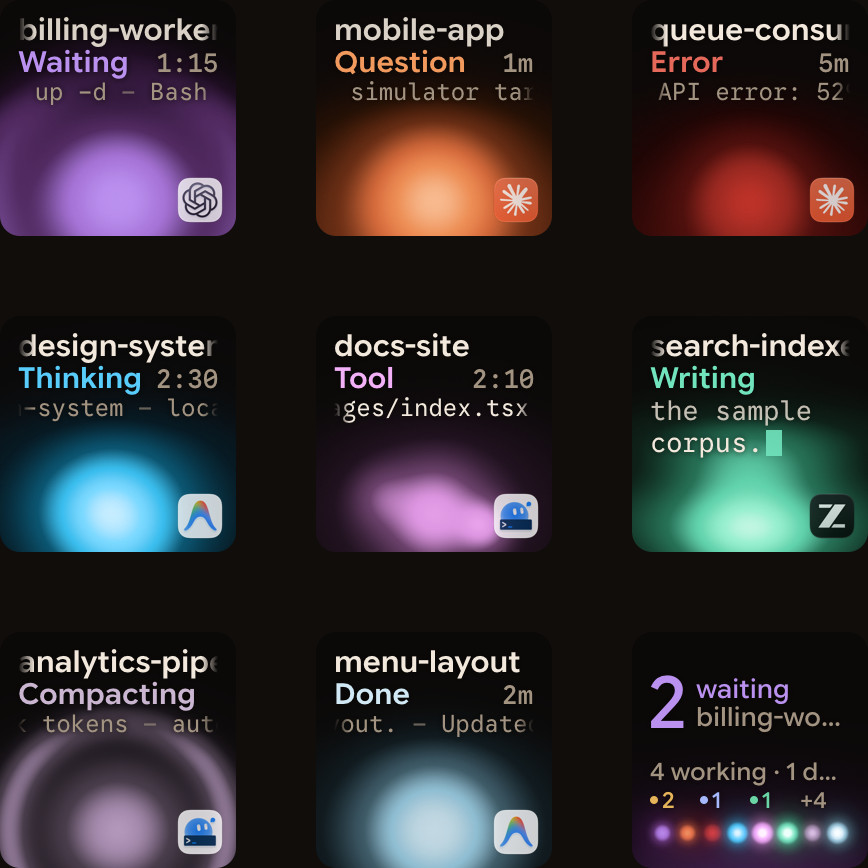
Comme le pavé fonctionne de manière autonome, vous pouvez l'utiliser comme panneau d'état en direct pour vos agents de code avec IA tout en conservant le dialpad configuré dans Logi Options+. Orbtile contrôle directement les neuf touches LCD et les deux boutons de pagination du pavé via son câble USB-C. Il tourne sur macOS 14.0 Sonoma ou ultérieur sur Apple silicon, ou sous Windows 11 (x64).
- Une touche par session : les touches 1 à 8 affichent les sessions Claude Code, Codex, ZCode, Antigravity et Kimi Code actives sur votre ordinateur, les scripts reliés via l'Adapter API et vos sessions distantes par SSH. Chaque touche indique le titre de la session, son état et, selon l'agent, le texte de sa dernière réponse. Les sessions en attente d'intervention passent au premier plan, et un appui sur la touche 9 ouvre directement la première session en attente.
- Réponses directement sur les touches : pour les agents compatibles, maintenez une touche en attente pour passer en mode Focus, puis appuyez brièvement sur Deny ou maintenez Allow pendant 0,6 seconde. Vous pouvez également répondre aux questions à choix multiples sur les touches. Les réponses rédigées au clavier, les demandes non prises en charge et les sessions distantes se traitent sur l'ordinateur ou l'hôte.
- Options+ toujours accessible : Orbtile ne requiert pas Logi Options+ et ne le modifie jamais. Votre profil Options+ pour le pavé est simplement mis en pause tant qu'Orbtile utilise le matériel. Il se réactive aussitôt dès que vous basculez depuis le menu d'Orbtile, pressez
Control-Option-Command-Ksur Mac, maintenez les deux boutons de pagination enfoncés pendant 1,5 seconde, ou quittez Orbtile.
Consultez Le Logitech MX Keypad pour les développeurs, avec et sans Options+ et Utiliser le clavier Logitech MX Creative Keypad sans Logi Options+ pour découvrir comment harmoniser ces deux environnements.
FAQ
Can the MX Creative Keypad and MX Creative Dialpad work separately?
Oui. Logitech confirme que chaque appareil fonctionne de manière autonome, même si leur utilisation conjointe apporte la plus forte valeur ajoutée. Vous pouvez également laisser Orbtile piloter le pavé en USB pendant que le dialpad reste assigné à Logi Options+.
Which profile file types can Logi Options+ import for the MX Creative Console?
Logi Options+ permet d'importer des profils sauvegardés aux formats .lp4 et .lp5. Cliquez sur le bouton plus de la barre de profils et choisissez Import Profile. Un profil importé ne s'applique qu'à la catégorie d'appareil pour laquelle il a été créé.
Why are my Photoshop actions or plugin controls missing in Logi Options+?
Les commandes des plugins dépendent du profil actif : un profil Photoshop masque les actions de Premiere Pro. De plus, les applications doivent être installées via Creative Cloud, et Photoshop doit être ouvert pour afficher ses actions utilisateur.
How do I switch the MX Creative Keypad between Orbtile and Logi Options+?
Maintenez les deux boutons de pagination situés sous les touches pendant 1,5 seconde, basculez depuis la barre de menus d'Orbtile sur Mac ou la zone de notification sous Windows, appuyez sur Control-Option-Command-K sur Mac, ou quittez simplement Orbtile. Votre profil Logi Options+ pour le pavé redevient actif immédiatement.