
Le Logitech MX Keypad (99,99 $, en coloris Graphite) offre aux développeurs des touches LCD personnalisables. Logi Options+ prend en charge les intégrations pour VS Code et IntelliJ, les plugins du Logi Marketplace et les macros de prompts pour GitHub Copilot, Claude Code et OpenAI Codex. Sans Options+, Orbtile pilote neuf touches LCD et deux boutons de pagination en USB comme pavé d'état en direct pour les agents de programmation.
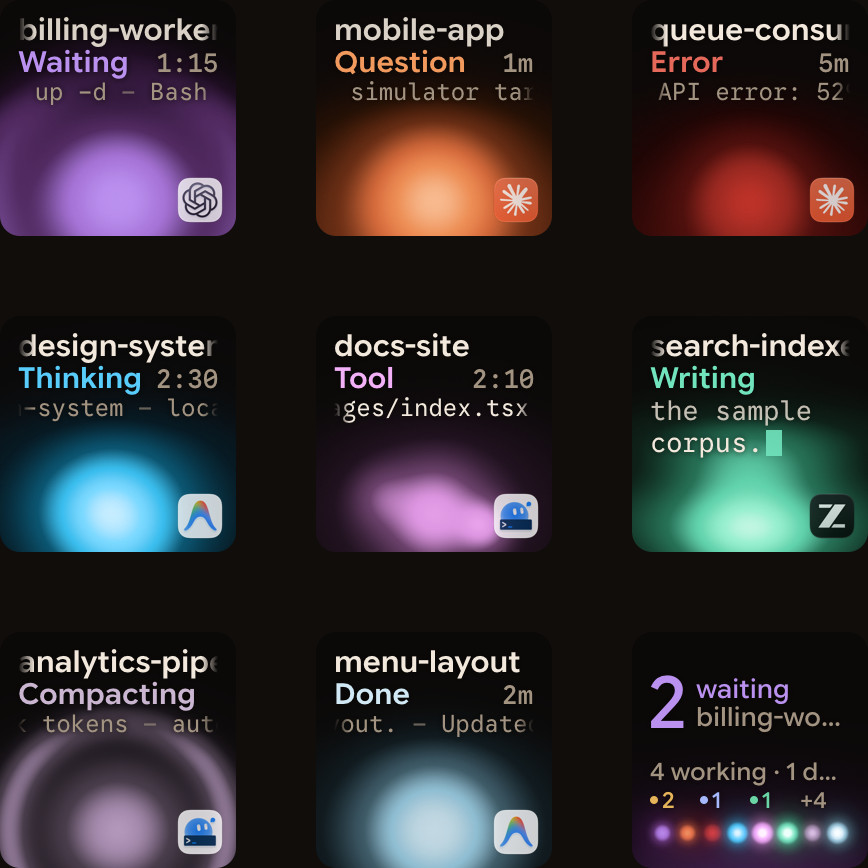
Ce que vous obtenez
| MX Keypad | MX Creative Console | |
|---|---|---|
| Controls | Touches LCD personnalisables | Pavé et pavé à molette (dialpad) |
| Without Logi Options+ | Le pavé ne peut pas être utilisé | Le pavé ne peut pas être utilisé ; uniquement un ensemble très restreint d'actions de base sur la molette |
| Plugin and Marketplace service | Logi Plugin Service | Logi Plugin Service |
| Logi Options+ version | Version 2.07 ou ultérieure | Version 1.83 ou ultérieure |
| Supported OS in Options+ | Windows 10+ (pas ARM64), macOS 13+ | Windows 10+ (pas ARM64), macOS 13+ |
| Configurator languages | Anglais, français, allemand, japonais, italien, espagnol | Anglais, français, allemand, japonais, italien, espagnol |
Logitech fabrique le MX Keypad avec du plastique recyclé et le prend en charge aux côtés de la MX Creative Console dans Logi Options+. Alors que Logi Options+ gère 19 langues sur les autres périphériques Logitech, l'outil de configuration du MX Keypad et de la MX Creative Console prend actuellement en charge six langues : anglais, français, allemand, japonais, italien et espagnol. Le Logi Plugin Service gère l'infrastructure derrière les deux appareils, y compris l'ensemble des plugins et le Logi Marketplace.
Avec Logi Options+ : des actions pour l'application au premier plan
Logi Options+ attribue des actions aux touches LCD personnalisables et change d'outils lorsque vous changez d'application. Logitech commercialise le MX Keypad comme des touches de contrôle d'IA pour les développeurs, avec des intégrations natives pour VS Code et IntelliJ aux côtés de commandes en un clic pour GitHub Copilot, Claude Code et OpenAI Codex.
- Contrôles d'IDE pour VS Code et IntelliJ : les intégrations natives vous permettent de naviguer dans le code, de lancer des agents, de gérer les débogueurs et de basculer les terminaux depuis les touches LCD.
- Macros de prompts IA et commandes : exécutez des macros de prompts, refactorisez du code et lancez des commandes vocales dans GitHub Copilot, Claude Code et OpenAI Codex.
- Exigences des fournisseurs d'IA : les fonctionnalités d'IA tierces nécessitent une connexion Internet active et un compte auprès de chaque fournisseur concerné.
- Changement de contexte selon l'application : le MX Keypad détecte votre application active et permute automatiquement les outils lorsque vous passez d'une application à l'autre, comme entre VS Code, Slack et Figma.
- Profils prêts à l'emploi : la plupart des plugins sont livrés avec des profils prêts à l'emploi utilisables immédiatement, et la personnalisation nécessite l'application Logi Options+.
- Logi Actions SDK : les développeurs peuvent concevoir des outils personnalisés avec le Logi Actions SDK, à la main ou avec l'aide de l'IA, et les partager sur le Logi Marketplace.
Chaque plugin gère son propre outil, et ils s'exécutent tous au sein d'Options+. Pour savoir comment le plugin Claude de Logitech dans Options+ se compare à Orbtile, consultez Orbtile and Logitech's Claude plugin, compared.
Pour la configuration du pavé à molette de la console complète, l'importation de profils et les exigences des plugins applicatifs dans Logi Options+, consultez MX Creative Console : configuration, profils, plugins et agents.
Pour une comparaison à trois du matériel et des flux de travail, consultez MX Creative Keypad vs Loupedeck vs Stream Deck for developers.
Plugins de développeurs et d'agents de programmation sur le Logi Marketplace
Le Logi Marketplace propose une catégorie Coding & AI parmi ses catégories de plugins. Ces plugins couvrent les éditeurs de texte, les agents de code et GitHub :
| Marketplace plugin | What it controls on the keypad |
|---|---|
Claude Desktop (Beta) | Sessions Claude Code avec statut en direct, approbations rapides et basculement de session d'un geste |
Claude Code in Warp | Statut en direct pour les sessions Claude Code dans Warp, avec appui pour sauter vers le panneau en attente |
Vizhi for Claude Code | Contrôles matériels pour Claude Code dans Terminal, iTerm2 ou Windows Terminal |
Codex Desktop | Contrôles pour l'application de bureau Codex sur le MX Keypad |
Vizhi for Codex | Contrôles matériels pour la CLI OpenAI Codex dans Apple Terminal, iTerm2 ou Windows Terminal |
Vizhi for ChatGPT | Contrôles pour l'application de bureau ChatGPT sur Mac et Windows, incluant les chats, approbations Codex, dictée et captures d'écran |
GitHub Copilot app | Projets, discussions, sessions, utilisation du contexte, saisie vocale et serveurs MCP pour GitHub Copilot (deux fiches distinctes) |
Cursor | Sessions de l'agent Cursor depuis la MX Creative Console ou le MX Keypad |
Antigravity Controller | Contrôleur non officiel pour approuver, refuser, arrêter et reprendre des sessions d'agent Antigravity |
AgentDeck | Statut des agents de code IA sur la console, avec appui pour basculer le focus et lancer des sessions |
VSCode et IntelliJ | Commandes de la palette de commandes VSCode et actions de l'IDE IntelliJ |
GitHub Actions et PRetty Smart | Exécutions et déploiements de flux GitHub Actions, ainsi que revues de pull requests GitHub dans VS Code |
Plugins et profils de raccourcis personnalisés dans Logi Options+
Dans Logi Options+, les plugins sont des paquets regroupant les actions d'une application ou d'une fonctionnalité en groupes et sous-groupes dans le panneau de droite. Chaque plugin d'application que vous installez comprend un profil par défaut pour cette application, tandis que les plugins de services web tels que Spotify, Philips Hue, Twitch et IFTTT fonctionnent sans application locale installée.
Pour rechercher, mettre à jour et vérifier les plugins dans Logi Options+ :
- Parcourir le Marketplace : sur la page de configuration de votre appareil, cliquez sur
All Actionspour ouvrir la sectionPLUGIN SECTION, puis sélectionnezFIND MORE FROM MARKETPLACE. - Vérifier les mises à jour : lorsqu'un plugin dispose d'une mise à jour, un point violet clignotant apparaît à côté de son nom. Sélectionnez le plugin pour afficher l'option de mise à jour.
- Plugins vérifiés du Marketplace : depuis la version 1.99 de Logi Options+, chaque plugin sur le Marketplace officiel de Logitech fait l'objet d'un examen de sécurité.
- Plugins tiers : vous pouvez toujours installer des plugins provenant d'autres sources, et Options+ affiche un avertissement de sécurité sur les risques liés aux logiciels non vérifiés.
Si votre éditeur de code, terminal ou outil de développement ne possède pas de plugin sur le Marketplace, vous pouvez configurer manuellement un profil d'application et associer des raccourcis clavier au pavé :
- Cliquez sur l'icône
+dans la barre de profils et choisissezAPPLICATION PROFILE. - Sélectionnez votre application dans la liste, ou faites défiler vers le bas et cliquez sur
ADD APPLICATIONpour pointer vers son fichier exécutable. - Cliquez sur
START WITH A BLANK TEMPLATE, donnez un nom au profil et cliquez surCONFIRM. - Dans le panneau de droite, cliquez sur
ALL ACTIONSet sélectionnez le plugin préinstalléSYSTEM. - Faites glisser
KEYBOARD SHORTCUTsitué sousKEYBOARDsur une touche, cliquez sur le champKEYpour enregistrer votre raccourci, et cliquez surSave.
Agents de programmation et pourquoi les développeurs utilisent le pavé sans Options+
Dans Logi Options+, chaque plugin du Marketplace couvre sa propre application, son propre terminal ou son propre service, et le pavé permute ses outils pour correspondre à votre application active. Pour découvrir le fonctionnement des hooks de cycle de vie de Claude Code, consultez Claude Code hooks: events, matchers, settings and handlers.
Avec le logiciel officiel de Logitech, les actions du MX Keypad suivent la fenêtre au premier plan, et la documentation d'assistance de Logitech indique que le pavé ne peut pas être utilisé sans Logi Options+. Si vous exécutez plusieurs sessions d'agents de programmation sur différents terminaux, applications de bureau et serveurs distants, vous souhaiterez peut-être que les neuf touches LCD affichent l'état en direct de chaque session simultanément, plutôt que de simples raccourcis pour la fenêtre active.
Avec Orbtile : l'état en direct de vos agents de programmation
Orbtile prend le contrôle direct du pavé en USB, sans nécessiter de plugin dans Options+, et affiche vos agents de programmation sur ses touches :
- Les touches 1 à 8 affichent chacune une session Claude Code, Codex, ZCode, Antigravity ou Kimi Code, avec son état et ses derniers mots.
- La session qui nécessite votre attention passe automatiquement au premier plan, et un appui sur la touche 9 bascule directement vers elle.
- En mode Focus, appuyez sur Deny sur la touche 7 ou maintenez Allow sur la touche 9 pendant 0,6 seconde pour répondre aux demandes de permission prises en charge.
- Les questions à choix multiples prises en charge affichent leurs options sur les touches 1, 2, 3 et 7, et vous maintenez Send sur la touche 9.
- Les sessions sur serveurs SSH distants s'affichent aux côtés de vos sessions locales sur le même pavé.
Un appui simple sur une touche ouvre la fenêtre de la session correspondante ; un appui long ouvre sa vue Focus sur les neuf touches.
Orbtile fonctionne sur un ordinateur équipé de macOS 14.0 Sonoma ou ultérieur sur Apple silicon, ou de Windows 11 (x64), et ne nécessite aucun compte utilisateur pour piloter le pavé. Son plugin Claude Code s'installe depuis l'application dans Settings > Agents > Claude Code. Pour Antigravity, il suit les conversations dans l'application de bureau Antigravity et répond jusqu'à quatre questions comportant de deux à quatre choix numérotés ; les sessions de la CLI Antigravity et de l'IDE n'apparaissent pas, et les autorisations restent sur votre ordinateur. Pour Codex, les discussions locales compatibles de l'application de bureau prennent en charge Allow, Deny et les questions à choix multiples, tandis que les approbations de commandes de terminal proposent Allow sur les touches et le refus dans le terminal. Les sessions SSH distantes sont en affichage seul, à l'exception d'Allow pour les approbations de commandes de terminal Codex : vous répondez à toutes les autres permissions et questions directement sur l'hôte distant.
Pour Kimi Code, Orbtile lit les fichiers de session depuis ~/.kimi-code (%USERPROFILE%\.kimi-code sous Windows). Pour répondre depuis le pavé, lancez kimi web ou kimi rc, ou tapez /rc dans une session de terminal Kimi. Une demande de permission de Kimi Code accepte les réponses depuis le pavé pendant une durée maximale de 2 minutes, ou moins si la limite propre de Kimi Code est plus courte. Vos propres scripts et outils peuvent également transmettre l'état de leurs sessions au pavé via l'Adapter API locale d'Orbtile.
Utiliser les deux
Options+ reste installé. Pendant qu'Orbtile pilote le pavé, votre profil Options+ pour ce périphérique est mis en pause, et il redevient actif immédiatement lorsque vous quittez Orbtile, basculez vers Options+ depuis le menu d'Orbtile, ou maintenez enfoncés les deux boutons de pagination pendant 1,5 seconde. Sur Mac, le pavé à molette (dialpad) continue de fonctionner avec Options+ pendant tout ce temps. La configuration, sur Mac et sous Windows, est détaillée dans Utiliser le clavier Logitech MX Creative Keypad sans Logi Options+.
Quel outil choisir et quand
| You want | Use |
|---|---|
| Raccourcis et macros pour votre éditeur ou terminal | Logi Options+ |
| Macros de prompts, refactorisation de code et actions d'IDE dans VS Code ou IntelliJ | Logi Options+ avec plugins du Marketplace ou System |
| Plugins personnalisés créés pour le flux de travail de votre équipe | Logi Actions SDK dans Logi Options+ |
| Chaque session d'agent dans une vue unique, y compris les terminaux et serveurs | Orbtile |
| Les deux au fil de la journée | Orbtile, en rendant le contrôle du pavé à Options+ quand vous voulez vos raccourcis |
FAQ
Is the MX Keypad the same as the keypad in the MX Creative Console?
Oui. La MX Creative Console ajoute un pavé à molette (dialpad) au pavé LCD, et Logitech gère les deux appareils dans un configurateur unique au sein de Logi Options+. Le MX Keypad autonome nécessite Logi Options+ version 2.07 ou ultérieure, tandis que le pack MX Creative Console requiert la version 1.83 ou ultérieure.
How do I use the MX Keypad with an editor or terminal that has no Marketplace plugin?
Dans Logi Options+, cliquez sur l'icône plus dans la barre de profils, créez un Application Profile à partir d'un modèle vierge pour votre logiciel, et utilisez le plugin préinstallé System pour assigner des actions de type Keyboard Shortcut aux touches.
Do I lose my Options+ setup?
Non. Options+ conserve tous vos profils ; ils sont simplement mis en pause pendant qu'Orbtile pilote le pavé et reprennent dès que vous lui rendez la main.
Can I use a phone instead?
Oui. Orbtile Mobile transforme un iPhone ou un téléphone Android sous Android 8.0 ou ultérieur en un pavé d'état identique sur votre réseau local.