
El Logitech MX Keypad (99,99 $, en acabado Graphite) ofrece a los desarrolladores teclas LCD personalizables. Logi Options+ admite integraciones con VS Code e IntelliJ, complementos del Logi Marketplace y macros de prompts para GitHub Copilot, Claude Code y OpenAI Codex. Sin Options+, Orbtile gestiona nueve teclas LCD y dos botones de página por USB como panel de estado en vivo para agentes de programación.
Qué incluye
| MX Keypad | MX Creative Console | |
|---|---|---|
| Controls | Teclas LCD personalizables | Teclado numérico con teclas LCD y dialpad |
| Without Logi Options+ | El teclado no se puede utilizar | El teclado no se puede utilizar; solo un catálogo muy limitado de acciones básicas en el dialpad |
| Plugin and Marketplace service | Logi Plugin Service | Logi Plugin Service |
| Logi Options+ version | Versión 2.07 o posterior | Versión 1.83 o posterior |
| Supported OS in Options+ | Windows 10+ (no ARM64), macOS 13+ | Windows 10+ (no ARM64), macOS 13+ |
| Configurator languages | Inglés, francés, alemán, japonés, italiano, español | Inglés, francés, alemán, japonés, italiano, español |
Logitech fabrica el MX Keypad con plástico reciclado y lo admite junto a la MX Creative Console en Logi Options+. Aunque Logi Options+ admite 19 idiomas en otros productos de Logitech, el configurador para el MX Keypad y la MX Creative Console admite actualmente seis: inglés, francés, alemán, japonés, italiano y español. El servicio Logi Plugin Service administra el sistema en ambos dispositivos, incluidos todos los complementos y el Logi Marketplace.
Con Logi Options+: acciones según la aplicación en primer plano
Logi Options+ asigna acciones a las teclas LCD personalizables y cambia de herramientas al cambiar de aplicación. Logitech comercializa el MX Keypad como teclas de control de IA para desarrolladores, con integraciones nativas para VS Code e IntelliJ junto con controles directos para GitHub Copilot, Claude Code y OpenAI Codex.
- Controles de IDE para VS Code e IntelliJ: las integraciones nativas permiten desplazarse por el código, iniciar agentes, gestionar depuradores y alternar terminales desde las teclas LCD.
- Macros de instrucciones de IA y órdenes: ejecute macros de prompts, refactorice código y lance comandos de voz en GitHub Copilot, Claude Code y OpenAI Codex.
- Requisitos de los proveedores de IA: las funciones de IA de terceros requieren una conexión activa a Internet y una cuenta con cada proveedor correspondiente.
- Cambio de contexto según la aplicación: el MX Keypad detecta su aplicación activa y conmuta las herramientas automáticamente al alternar entre aplicaciones como VS Code, Slack y Figma.
- Perfiles listos para usar: la mayoría de los complementos incorporan perfiles preconfigurados para su uso inmediato, y la personalización requiere la aplicación Logi Options+.
- Logi Actions SDK: los desarrolladores pueden crear herramientas personalizadas con el Logi Actions SDK, manualmente o con IA, y compartirlas en el Logi Marketplace.
Cada complemento gestiona su propia herramienta y todos operan dentro de Options+. Para conocer cómo se compara el complemento de Claude de Logitech en Options+ frente a Orbtile, consulte Orbtile and Logitech's Claude plugin, compared.
Para conocer los controles del dial de la consola completa, la importación de perfiles y los requisitos de complementos de aplicaciones en Logi Options+, consulte MX Creative Console: configuración, perfiles, complementos y agentes.
Para una comparación a tres bandas de hardware y flujos de trabajo, consulte MX Creative Keypad vs Loupedeck vs Stream Deck for developers.
Complementos para desarrolladores y agentes en el Logi Marketplace
El Logi Marketplace incluye una sección Coding & AI entre sus categorías de complementos. Estos complementos abarcan editores, agentes de programación y GitHub:
| Marketplace plugin | What it controls on the keypad |
|---|---|
Claude Desktop (Beta) | Sesiones de Claude Code con estado en directo, autorizaciones rápidas y alternancia de sesiones con un toque |
Claude Code in Warp | Estado en directo para sesiones de Claude Code en Warp, con una pulsación para saltar al panel en espera |
Vizhi for Claude Code | Controles de hardware para Claude Code en Terminal, iTerm2 o Windows Terminal |
Codex Desktop | Controles para la aplicación de escritorio de Codex en el MX Keypad |
Vizhi for Codex | Controles de hardware para la CLI de OpenAI Codex en Apple Terminal, iTerm2 o Windows Terminal |
Vizhi for ChatGPT | Controles para la aplicación de escritorio de ChatGPT en Mac y Windows, incluidos chats, aprobaciones de Codex, dictado y capturas |
GitHub Copilot app | Proyectos, conversaciones, sesiones, uso de contexto, entrada de voz y servidores MCP para GitHub Copilot (dos fichas independientes) |
Cursor | Sesiones de agentes en Cursor desde la MX Creative Console o el MX Keypad |
Antigravity Controller | Controlador no oficial para aprobar, rechazar, detener y reanudar sesiones del agente Antigravity |
AgentDeck | Estado de agentes de programación con IA en la consola, con pulsación para enfocar e iniciar sesiones |
VSCode y IntelliJ | Comandos de la Command Palette de VSCode y acciones del IDE de IntelliJ |
GitHub Actions y PRetty Smart | Ejecuciones y despliegues de flujos de trabajo de GitHub Actions, junto con revisiones de pull requests de GitHub en VS Code |
Complementos y perfiles de atajos personalizados en Logi Options+
En Logi Options+, los complementos son paquetes que agrupan acciones de una aplicación o función específica en grupos y subgrupos dentro del panel derecho. Cada complemento de aplicación que instala incluye un perfil predeterminado para esa aplicación, mientras que los complementos de servicios web como Spotify, Philips Hue, Twitch e IFTTT funcionan sin necesidad de tener una aplicación local instalada.
Para buscar, actualizar y comprobar complementos en Logi Options+:
- Explorar el Marketplace: en la página de configuración del dispositivo, haga clic en
All Actionspara abrir la secciónPLUGIN SECTION, y elijaFIND MORE FROM MARKETPLACE. - Comprobar actualizaciones: cuando un complemento tiene una actualización disponible, aparece un punto morado parpadeante junto a su nombre. Selecciónelo para ver la opción de actualización.
- Complementos verificados del Marketplace: desde la versión 1.99 de Logi Options+, todos los complementos del Marketplace oficial de Logitech se someten a una revisión de seguridad.
- Complementos de terceros: puede instalar complementos de otras fuentes; Options+ mostrará una notificación sobre los riesgos de software no verificado.
Si su editor de código, terminal o herramienta de desarrollo no cuenta con un complemento en el Marketplace, puede crear un perfil de aplicación manualmente y asignar atajos de teclado al dispositivo:
- Haga clic en el icono
+de la barra de perfiles y elijaAPPLICATION PROFILE. - Seleccione su aplicación de la lista, o desplácese hacia abajo y haga clic en
ADD APPLICATIONpara señalar su archivo ejecutable. - Haga clic en
START WITH A BLANK TEMPLATE, introduzca un nombre para el perfil y pulseCONFIRM. - En el panel derecho, haga clic en
ALL ACTIONSy seleccione el complemento preinstaladoSYSTEM. - Arrastre
KEYBOARD SHORTCUTbajoKEYBOARDhacia una tecla, haga clic en el campoKEYpara registrar su atajo y pulseSave.
Agentes de programación y por qué prescindir de Options+
En Logi Options+, cada complemento del Marketplace abarca su propia aplicación, terminal o servicio, y el teclado cambia de herramientas según la ventana activa. Para ver cómo funcionan los hooks de ciclo de vida de Claude Code, consulte Claude Code hooks: events, matchers, settings and handlers.
Con el software propio de Logitech, las acciones del MX Keypad se supeditan a la ventana en primer plano, y la documentación oficial de Logitech sostiene que el dispositivo no se puede usar sin Logi Options+. Si ejecuta varias sesiones de agentes de programación en diferentes terminales, aplicaciones de escritorio y servidores remotos, es probable que prefiera ver el estado en vivo de todas sus sesiones en las nueve teclas LCD a la vez, en lugar de meros atajos para la ventana que tenga el foco.
Con Orbtile: estado en vivo de sus agentes de programación
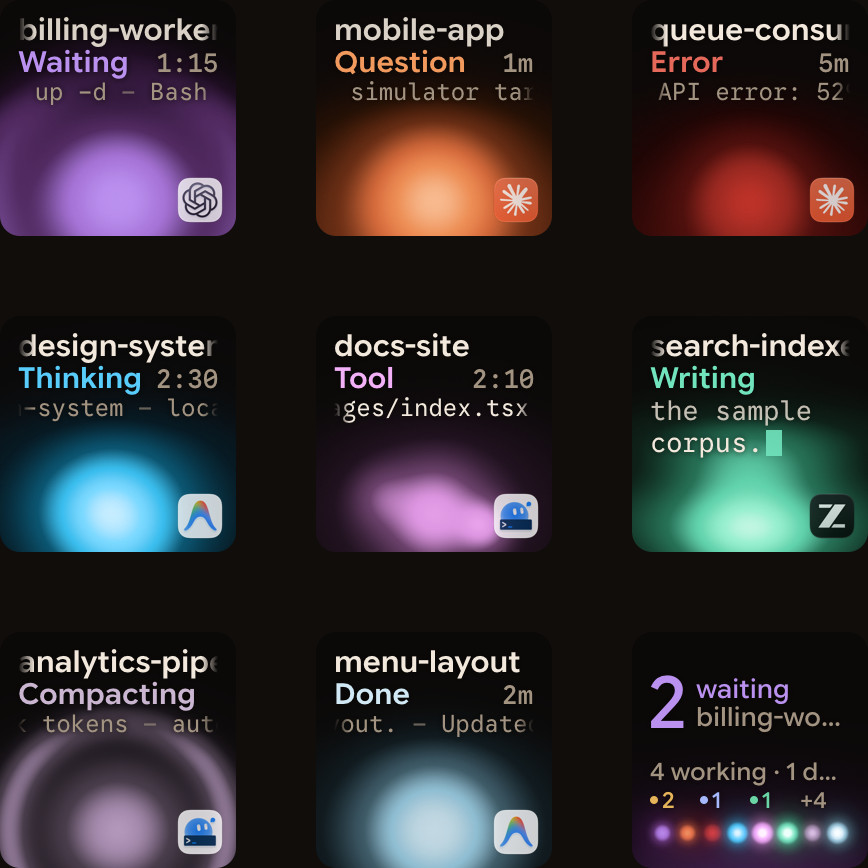
Orbtile asume el control del teclado directamente por USB, sin ningún complemento dentro de Options+, y muestra sus agentes en las teclas:
- Las teclas 1 a 8 muestran una sesión de Claude Code, Codex, ZCode, Antigravity o Kimi Code cada una, con su estado y sus últimas palabras.
- La sesión que requiere su atención pasa al primer plano, y una pulsación en la tecla 9 salta de inmediato a ella.
- En el modo Focus, pulse Deny en la tecla 7 o mantenga pulsado Allow en la tecla 9 durante 0,6 segundos para responder solicitudes de permisos compatibles.
- Las preguntas de opción múltiple compatibles muestran las opciones en las teclas 1, 2, 3 y 7, y confirma manteniendo Send en la tecla 9.
- Las sesiones en servidores SSH remotos aparecen junto a sus sesiones locales en el mismo dispositivo.
Un toque en una tecla abre la ventana de esa sesión; mantenerla pulsada abre su vista Focus a través de las nueve teclas.
Orbtile se ejecuta en un equipo con macOS 14.0 Sonoma o posterior con Apple silicon, o Windows 11 (x64), y no requiere ninguna cuenta de usuario para gestionar el teclado. Su complemento de Claude Code se instala desde la propia aplicación en Settings > Agents > Claude Code. Para Antigravity, supervisa conversaciones en la aplicación de escritorio de Antigravity y responde hasta cuatro preguntas de entre dos y cuatro opciones numeradas; las sesiones de la CLI de Antigravity y del IDE no se muestran y las confirmaciones de permisos se realizan en el equipo. Para Codex, las conversaciones de escritorio locales compatibles admiten Allow, Deny y preguntas con opciones múltiples, mientras que las aprobaciones de comandos en terminal ofrecen Allow en las teclas y rechazo en la terminal. Las sesiones SSH remotas son únicamente de visualización, salvo Allow para aprobaciones de comandos en terminal de Codex: cualquier otro permiso o pregunta se responde en el equipo anfitrión.
Para Kimi Code, Orbtile lee los archivos de sesión en ~/.kimi-code (%USERPROFILE%\.kimi-code en Windows). Para responder desde el teclado, inicie kimi web o kimi rc, o escriba /rc en una sesión de terminal de Kimi. Una solicitud de permisos de Kimi Code admite respuestas desde el teclado durante un máximo de 2 minutos, o menos si el temporizador de Kimi Code concluye antes. Sus propios scripts y programas pueden reportar el estado de sus sesiones al teclado mediante la Adapter API local de Orbtile.
Utilizar ambos sistemas
Options+ permanece instalado. Mientras Orbtile utiliza el teclado, el perfil correspondiente en Options+ se pausa, y se restablece de inmediato al cerrar Orbtile, pasar a Options+ desde el menú de Orbtile o mantener pulsados ambos botones de cambio de página durante 1,5 segundos. En Mac, el dialpad sigue funcionando con Options+ en todo momento. La configuración, tanto en Mac como en Windows, se explica en Usar el Logitech MX Creative Keypad sin Logi Options+.
Cuál usar y en qué situación
| You want | Use |
|---|---|
| Atajos y macros para su editor o terminal | Logi Options+ |
| Macros de prompts, refactorización de código y acciones de IDE en VS Code o IntelliJ | Logi Options+ con complementos del Marketplace o System |
| Complementos personalizados creados para los flujos de su equipo | Logi Actions SDK en Logi Options+ |
| Todas las sesiones de agentes reunidas en un único panel, incluidos terminales y servidores | Orbtile |
| Ambos a lo largo de su jornada de trabajo | Orbtile, devolviendo el teclado a Options+ cuando requiera sus atajos habituales |
FAQ
Is the MX Keypad the same as the keypad in the MX Creative Console?
Sí. La MX Creative Console añade un dialpad al teclado numérico con pantalla LCD, y Logitech gestiona ambos dispositivos dentro de un único configurador en Logi Options+. El MX Keypad independiente requiere Logi Options+ versión 2.07 o posterior, mientras que el paquete MX Creative Console requiere la versión 1.83 o posterior.
How do I use the MX Keypad with an editor or terminal that has no Marketplace plugin?
En Logi Options+, pulse el icono más en la barra de perfiles, cree un Application Profile a partir de una plantilla en blanco para su programa, y use el complemento preinstalado System para asignar acciones de tipo Keyboard Shortcut a las teclas.
Do I lose my Options+ setup?
No. Options+ conserva todos sus perfiles; se pausan mientras Orbtile gestiona el teclado y vuelven a activarse tan pronto como le devuelve el control.
Can I use a phone instead?
Sí. Orbtile Mobile convierte un iPhone o un teléfono Android con Android 8.0 o posterior en el mismo panel de control de estado a través de su red local.