
La CLI de Google Antigravity (agy) ejecuta el agente de programación de Antigravity en su terminal. Puede configurarlo mediante comandos slash como /config, /permissions y /hooks, o en sus archivos settings.json y hooks.json. El modo de ejecución, el ajuste toolPermission y las reglas allow, ask y deny determinan qué puede hacer el agente sin solicitar su confirmación.
Configurar la CLI de Antigravity con /config y settings.json
La CLI guarda las preferencias persistentes en ~/.gemini/antigravity-cli/settings.json. Solo almacena los valores que difieren de los predeterminados.
{
  "agentMode": "accept-edits",
  "toolPermission": "strict",
  "notifications": true
}
Cómo funciona el archivo de configuración:
- Guardado:
/config,/model,/effort,/statusline,/titley/permissionsescriben directamente en el archivo. Lo mismo ocurre al seleccionar permitir siempre o denegar siempre ante una solicitud de permisos. Restablecer una opción a su valor por defecto elimina su clave, y únicamente su usuario del sistema puede leer el archivo (0600). - Ayuda del editor: una clave
$schemaal inicio del archivo proporciona autocompletado y validación en editores como VS Code e IDEs de JetBrains. La CLI mantiene la clave al guardar. - Panel de ajustes: escriba
/config(o/settings) y pulseEnter. Comience a escribir para filtrar la lista, cambie los valores con las teclas de flecha oEnter, y pulseEscpara cerrar. - Opciones de una sola sesión: opciones como
agy --sandbox --model="Gemini 3.8 Flash"solo afectan a la sesión actual y no se guardan en el archivo. - Archivos dañados: si
settings.jsoncontiene un valor no válido o un JSON incorrecto, se muestra una pantalla de Settings Error. Puede salir y corregirlo a mano, continuar con los valores predeterminados durante esta sesión, o sobrescribir el archivo con los valores predeterminados. Al sobrescribir se genera una copia de seguridad comosettings.json.corrupted.<timestamp>y se restablecen todas las opciones, incluidas las reglas de permisos.
Otros ajustes residen en sus propios archivos:
- Atajos de teclado:
~/.gemini/antigravity-cli/keybindings.json, abierto mediante/keybindings. Cada acción se asigna a una lista de teclas. Una lista vacía ([]) desactiva el atajo, salvo las acciones protegidascli.exitycli.enter. - Servidores MCP:
~/.gemini/config/mcp_config.jsonpara todos los espacios de trabajo o<workspace>/.agents/mcp_config.jsonpara uno específico, administrados con/mcp. - Hooks:
~/.gemini/config/hooks.jsona nivel global o<workspace>/.agents/hooks.jsonpor espacio de trabajo, gestionados con/hooks. Los hooks definidos ensettings.jsonno se cargan. - Complementos:
~/.gemini/config/plugins/<plugin>/o<workspace>/.agents/plugins/<plugin>/, cada uno con un manifiesto opcionalplugin.json.
Modos de ejecución y permisos de herramientas
Dos parámetros determinan la frecuencia con la que el agente se detiene a consultarle: el modo de ejecución y toolPermission. Las reglas de denegación (deny) continúan bloqueando acciones en cualquier modo.
Establezca el modo con agentMode en settings.json, para una sola sesión con --mode, o alterne entre modos con Shift + Tab:
default(dejandoagentModesin definir): le solicita revisar los diffs antes de modificar cualquier archivo.accept-edits: aprueba automáticamente la creación y edición de archivos dentro del espacio de trabajo.auto(Preview): aprueba automáticamente ediciones y comandos seguros, ejecuta por defecto los comandos de terminal dentro del sandbox de terminal, y pausa los comandos de riesgo para solicitar aprobación. Requiere la versión 1.3.5 o superior en macOS y Linux, o la versión 1.4.4 o superior en Windows. No está disponible para cuentas empresariales o corporativas.plan: añade/planpara que el agente examine la base de código y esboce un plan antes de editar.
toolPermission establece cuándo solicita permiso el agente antes de ejecutar una herramienta:
request-review(predeterminado): solicita confirmación antes de ejecutar herramientas de escritura, bash, web o MCP.proceed-in-sandbox: ejecuta comandos de terminal sin preguntar cuando Sandbox Mode está activo y el comando corre en el sandbox de terminal.strict: solicita confirmación ante cada acción de herramienta, incluidas las lecturas de archivos. Prevalece sobre el modoauto.always-proceed: ejecuta comandos de terminal, solicitudes web y herramientas MCP sin preguntar, salvo acciones que coincidan con una reglaaskodeny. También prevalece sobre el modoauto.
Reglas de permisos: allow, ask y deny
Las reglas usan la estructura action(target) en las listas allow, ask y deny bajo permissions en settings.json. Estas listas residen en su archivo de configuración global. Los conflictos se resuelven con un orden estricto: Deny primero, luego Ask y finalmente Allow. Así, con command(*) en ask y command(git) en allow, cada comando seguirá requiriendo confirmación.
| Action | Example targets | Default |
|---|---|---|
read_file | read_file(/path) or read_file(*) | Ask, but workspace files are allowed |
write_file | write_file(/path) or write_file(*) | Ask, but workspace files are allowed |
read_url | read_url(domain) or read_url(*) | Ask |
execute_url | execute_url(domain) or execute_url(*) | Ask |
command | command(prefix) or command(regex:pattern) | Ask |
unsandboxed | unsandboxed(prefix) or unsandboxed(*) | Ask (business and enterprise accounts only) |
mcp | mcp(server/tool) or mcp(server/*) | Ask |
Comportamiento de las reglas:
- Comodines y patrones:
*coincide con cualquier destino de una acción, comomcp(*). Las reglascommandcoinciden por prefijo, palabra por palabra. Inicie el destino conregex:para usar una expresión regular. Los dominios también coinciden con sus subdominios. - Reglas implícitas: permitir
write_fileen una ruta permite tambiénread_fileen ella. Denegarread_fileen una ruta bloquea tambiénwrite_file. - Rutas de Windows: las letras de unidad como
C:se eliminan y las barras invertidas pasan a ser barras inclinadas antes de comprobar las reglas. - Modificación en el aviso: cuando aparece un aviso
askpara un archivo, URL o herramienta MCP, puede ampliar el destino, como de un archivo a su carpeta contenedora, antes de autorizarlo. Esto no funciona en comandos de terminal.
Notificaciones y hooks
El ajuste notifications está desactivado por defecto. Al activarlo, la CLI hace sonar la campana del terminal y muestra una notificación de escritorio cuando el agente necesita aprobación o respuesta, o al finalizar su turno.
Los hooks ejecutan sus propios comandos de shell en puntos determinados del ciclo del agente. Escriba /hooks para consultar los activos:
| Hook event | When it fires | Matcher |
|---|---|---|
SessionStart | Once, when a session starts, before the first model call | Ignored |
PreToolUse | Before a tool runs | Tool name (regex) |
PostToolUse | After a tool completes | Tool name (regex) |
PreInvocation | Before the model is called | Ignored |
PostInvocation | Right after each model call completes | Ignored |
Stop | When execution ends | Ignored |
Cada hook recibe JSON por stdin con campos como conversationId, workspacePaths, transcriptPath y modelName, y responde con JSON por stdout. Un hook PreToolUse puede devolver una decision entre allow, auto_approve, deny, ask, force_ask o deny_unless_prior_grant. Un hook Stop que devuelve "decision": "continue" mantiene al agente en funcionamiento.
Para gestionar subagentes en segundo plano con /agents, saltar a subagentes en espera y aprobarlos con Alt+J y Ctrl+K, y coordinar equipos multiagente con /teamwork, consulte Google Antigravity multi-agent: run parallel coding agents.
Si también utiliza el editor independiente, consulte Google Antigravity IDE: editor, agents and permissions para ver cómo comparte hooks globales y configura el modo Strict, el aislamiento de terminal y las revisiones de artefactos.
Para conectar bases de datos, documentación y APIs externas con /mcp o mcp_config.json, consulte Google Antigravity MCP servers: set up and manage tools.
Para instalar la CLI en PowerShell o el Símbolo del sistema, configurar su PATH en Windows y habilitar el sandbox AppContainer, consulte Google Antigravity on Windows: install, CLI and setup.
Supervisar sesiones de Antigravity en un teclado o móvil con Orbtile
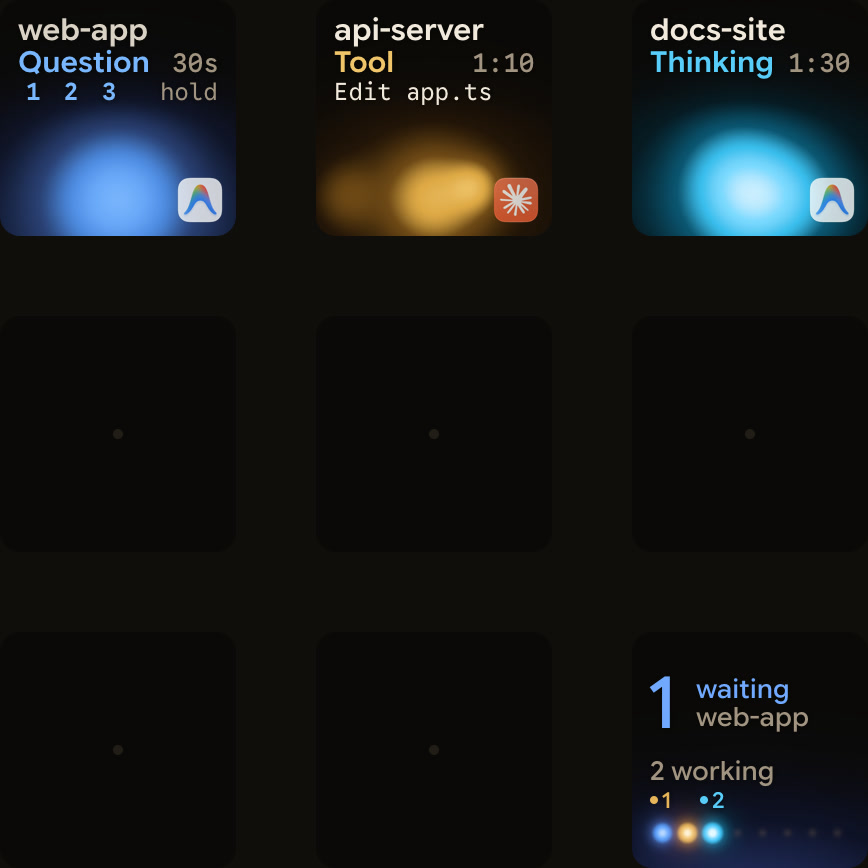
Orbtile muestra sus agentes de programación en un Logitech MX Creative Keypad, un iPhone o un teléfono Android (Android 8.0 o posterior) con Orbtile Mobile. Funciona en ordenadores con macOS 14.0 Sonoma o posterior con Apple silicon, o Windows 11 (x64).
- Aplicación de escritorio de Antigravity: Orbtile monitoriza las conversaciones de la aplicación de escritorio de Antigravity. Cada una dispone de una tecla con su título, estado y texto de respuesta en directo, y una conversación que aguarda respuesta pasa al frente. Puede responder preguntas con opciones numeradas directamente desde el teclado, hasta cuatro preguntas con dos a cuatro opciones cada una. Las solicitudes de permisos y respuestas escritas se realizan en su ordenador.
- CLI de Antigravity: las sesiones de la CLI y del IDE no aparecen automáticamente. Como los hooks de la CLI reciben el
conversationIden formato JSON, un script de hook puede informar cada sesión a la Adapter API local de Orbtile. Active la Adapter API en Settings > Agents y autorice su adaptador. Puede notificar si la sesión está pensando, ejecutando una herramienta, escribiendo, inactiva, esperando datos o en error. - Todos los agentes en un único panel: el mismo teclado o teléfono muestra sesiones de Claude Code, Codex, ZCode y Kimi Code, además de sesiones remotas por SSH. Consulte Notificaciones de Antigravity: sepa cuándo un agente está esperando y Show any script or agent on a keypad with the Orbtile Adapter API.
FAQ
Where does the Google Antigravity CLI store its settings and hooks?
Los ajustes se guardan en ~/.gemini/antigravity-cli/settings.json y los atajos de teclado en keybindings.json dentro de la misma carpeta. Los hooks van en ~/.gemini/config/hooks.json o .agents/hooks.json en su espacio de trabajo. Los hooks colocados en settings.json no se cargan.
How does the Antigravity CLI handle conflicting permission rules?
Las reglas emplean el formato action(target) en listas deny, ask y allow. Cuando hay conflictos, Deny tiene prioridad sobre Ask, y Ask sobre Allow.
How do I turn on notifications in the Antigravity CLI?
Abra /config y active Notifications, o configure notifications como true en settings.json. La CLI hará sonar el timbre del terminal y mostrará una notificación de escritorio cuando el agente necesite aprobación o respuesta, o termine su turno.
Does Orbtile show Google Antigravity CLI sessions?
No de forma automática. Orbtile sigue la aplicación de escritorio de Antigravity, y las sesiones de CLI e IDE no se muestran directamente. Un script de hook puede enviar actualizaciones de la sesión de CLI a la Adapter API local de Orbtile, de modo que cada sesión aparezca en un Logitech MX Creative Keypad, un iPhone o un teléfono Android.