
No necesita Logi Options+ para utilizar el Logitech MX Creative Keypad. Orbtile controla las nueve teclas LCD y los dos botones de página del teclado directamente a través de USB, por lo que funciona tanto si Options+ está instalado como si no. El MX Keypad independiente es el mismo dispositivo y funciona exactamente del mismo modo.
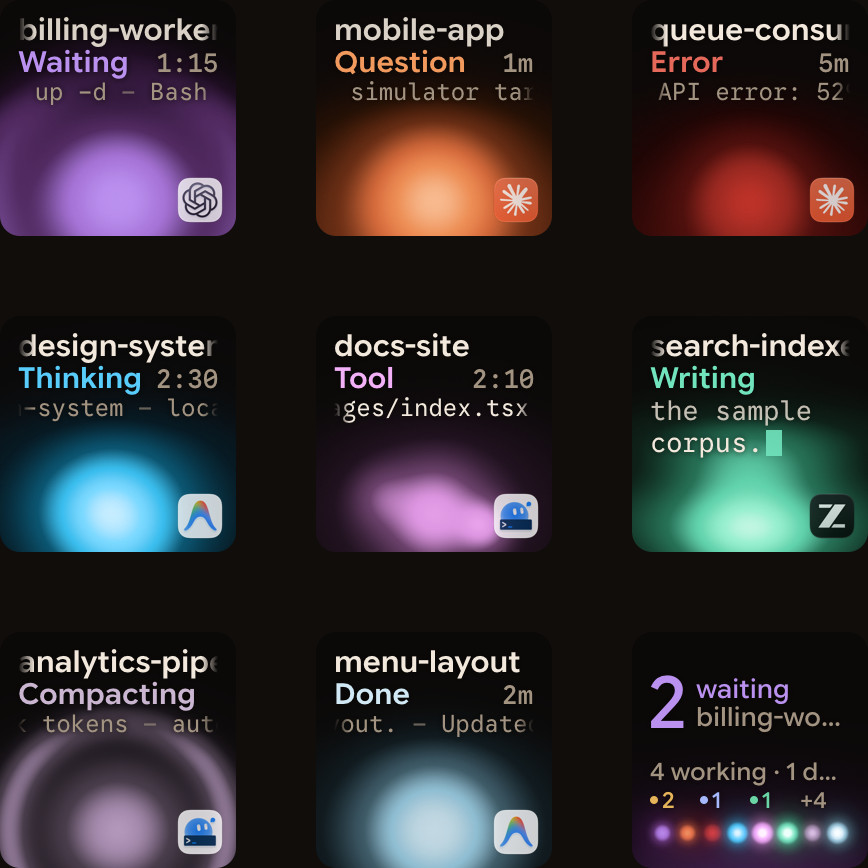
Por qué prescindir de Options+ para el teclado numérico
Options+ está estructurado en torno a perfiles y complementos: una tecla ejecuta una acción en una aplicación. Eso resulta útil para atajos. En el caso de los agentes de programación, suele buscarse lo contrario: que las teclas muestren el estado en tiempo real, actualizándose por sí solas, sin un servicio de complementos intermedio.
Orbtile convierte el teclado en un panel de estado para agentes de código con IA:
- una tecla por sesión de Claude Code, Codex, ZCode, Antigravity o Kimi Code, con su nombre, estado y últimas palabras sobre un orbe brillante;
- las sesiones en espera pasan al frente y se iluminan con el color de alerta de su agente;
- la tecla 9 resume todo y salta a la primera sesión en espera;
- puede responder a solicitudes de permisos y preguntas compatibles directamente desde las teclas.
En Mac
Requisitos: macOS 14 Sonoma o posterior en equipos con Apple silicon, y el teclado conectado mediante su cable USB-C.
- Descargue Orbtile desde la página de descargas y arrástrelo a Aplicaciones.
- Abra Orbtile desde la barra de menús y elija Take Over Keypad. No se requiere ninguna cuenta.
Si Options+ está instalado, permanecerá instalado. Mientras Orbtile tenga el control, su perfil de Options+ para el teclado quedará en pausa. Options+ recupera el control del teclado de inmediato cuando usted:
- cierra Orbtile;
- cambia a Options+ desde la barra de menús de Orbtile;
- presiona Control-Option-Command-K;
- mantiene presionados ambos botones de página en el teclado durante 1,5 segundos.
Cuando el Mac entra en reposo, el teclado regresa a Options+ y vuelve a Orbtile al reactivarse.
En Windows
Orbtile funciona en Windows 11 (x64). Instálelo desde la página de descargas, conecte el teclado y Orbtile mostrará sus sesiones en las teclas. Si indica Released to Options+, elija Take Over Keypad. No se necesita ninguna cuenta.
Para devolver el teclado a Options+, elija Give Keypad to Options+, mantenga presionados ambos botones de página durante 1,5 segundos o cierre Orbtile.
Teclas que responden por usted
Cuando una sesión solicite permiso, mantenga presionada su tecla para abrir la vista Focus ocupando las nueve teclas. La tecla 7 muestra Deny y la tecla 9 muestra Allow. Presione Deny una vez para denegar. Mantenga presionado Allow durante 0,6 segundos mientras se llena su anillo para autorizar; soltar antes no realiza ninguna acción. En el caso de preguntas con opciones, estas se muestran en las teclas y usted mantiene presionado Send para responder.
El aviso en pantalla sigue funcionando en todo momento, y la primera respuesta que se reciba será la válida.
FAQ
Do I have to uninstall Logi Options+?
No. Options+ permanece instalado y sigue funcionando para sus otros dispositivos Logitech. Solo el teclado numérico alterna entre ambos programas.
Does this work with the standalone MX Keypad?
Sí. Es exactamente el mismo teclado que se incluye en la MX Creative Console.
Can I still use the dialpad?
Sí. Orbtile solo asume el control del teclado numérico. No interfiere con el dialpad, que continúa funcionando con Logi Options+ como antes.