
Vous n'avez pas besoin de Logi Options+ pour utiliser le Logitech MX Creative Keypad. Orbtile pilote directement les neuf touches LCD et les deux boutons de pagination du pavé via USB, ce qui permet de l'utiliser que Logi Options+ soit installé ou non. Le MX Keypad vendu séparément est exactement le même pavé et fonctionne de manière identique.
Pourquoi se passer d'Options+ pour le pavé
Options+ est conçu autour de profils et de plugins : une touche déclenche une action dans une application. C'est pratique pour des raccourcis. Pour les agents de code, on souhaite généralement l'inverse : des touches qui affichent un état en direct et qui se mettent à jour d'elles-mêmes, sans intermédiaire ni service de plugin.
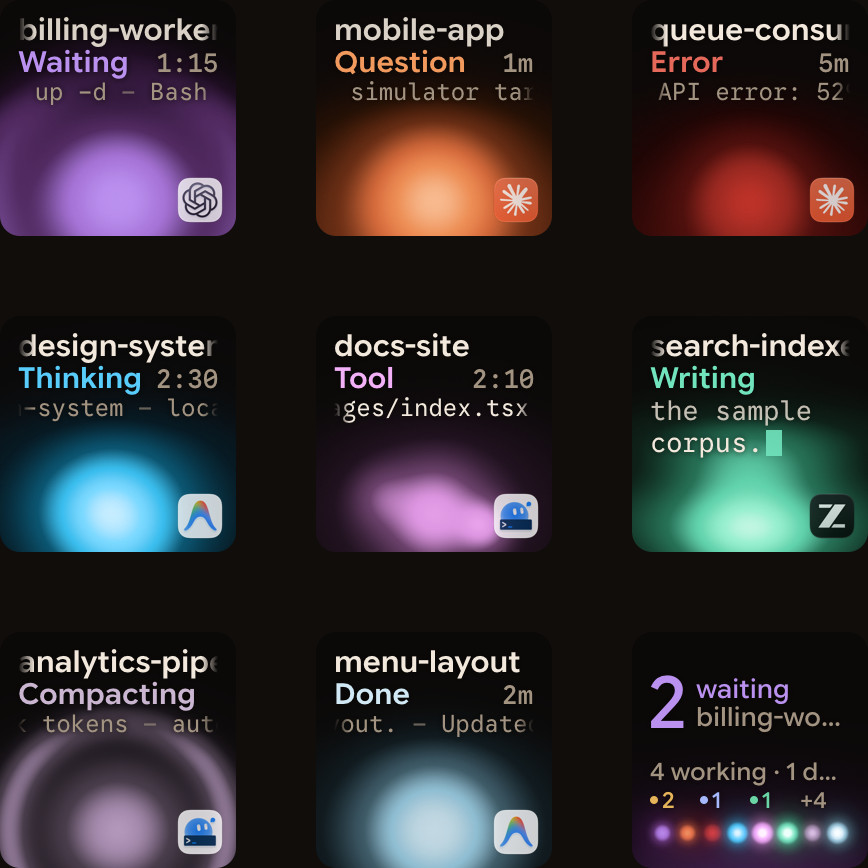
Orbtile transforme le pavé en panneau d'état pour agents de code IA :
- une touche par session Claude Code, Codex, ZCode, Antigravity ou Kimi Code, avec son nom, son état et ses derniers mots au-dessus d'un orbe lumineux ;
- les sessions en attente passent au premier plan et s'illuminent dans la couleur d'alerte de leur agent ;
- la touche 9 résume l'ensemble et permet de basculer vers la première session en attente ;
- vous pouvez répondre directement sur les touches aux demandes d'autorisation et aux questions compatibles.
Sur Mac
Configuration requise : macOS 14 Sonoma ou une version ultérieure sur puce Apple silicon, avec le pavé branché via son câble USB-C.
- Téléchargez Orbtile depuis la page de téléchargement et glissez-le dans Applications.
- Ouvrez Orbtile depuis la barre des menus et choisissez Take Over Keypad. Aucun compte n'est nécessaire.
Si Options+ est installé, il reste installé. Pendant qu'Orbtile prend le contrôle, votre profil Options+ pour le pavé est mis en pause. Options+ récupère le contrôle du pavé immédiatement lorsque vous :
- quittez Orbtile ;
- basculez vers Options+ depuis la barre des menus d'Orbtile ;
- appuyez sur Control-Option-Command-K ;
- maintenez enfoncés les deux boutons de pagination du pavé pendant 1,5 seconde.
Lorsque votre Mac se met en veille, le pavé repasse sous le contrôle d'Options+ et revient à Orbtile lors de la sortie de veille.
Sur Windows
Orbtile fonctionne sous Windows 11 (x64). Installez-le depuis la page de téléchargement, branchez le pavé, et Orbtile affichera vos sessions sur ses touches. Si l'application indique Released to Options+, choisissez Take Over Keypad. Aucun compte n'est requis.
Pour rendre le pavé à Options+, choisissez Give Keypad to Options+, maintenez les deux boutons de pagination enfoncés pendant 1,5 seconde, ou quittez Orbtile.
Des touches qui répondent pour vous
Lorsqu'une session demande une autorisation, maintenez sa touche enfoncée pour ouvrir la vue Focus sur les neuf touches. La touche 7 affiche Deny et la touche 9 affiche Allow. Appuyez une fois sur Deny pour refuser. Maintenez Allow enfoncé pendant 0,6 seconde le temps que son anneau se remplisse pour autoriser ; relâcher plus tôt n'effectue aucune action. Pour les questions à choix multiples, les options s'affichent sur les touches et vous maintenez Send pour répondre.
L'invite de commande à l'écran reste active en parallèle, et la première réponse enregistrée l'emporte.
FAQ
Do I have to uninstall Logi Options+?
Non. Options+ reste installé et continue de fonctionner normalement pour vos autres périphériques Logitech. Seul le pavé bascule entre les deux.
Does this work with the standalone MX Keypad?
Oui. C'est exactement le même pavé que celui fourni dans la MX Creative Console.
Can I still use the dialpad?
Oui. Orbtile ne prend le contrôle que du pavé. Il ne touche pas au dialpad, qui continue de fonctionner avec Logi Options+ comme auparavant.