
La Logitech MX Creative Console combina un MX Creative Keypad con teclas LCD personalizables y un MX Creative Dialpad inalámbrico con dial analógico, rueda y botones. En Logi Options+ para Windows 10 o posterior y macOS 14 o posterior, asigne acciones Press y Rotate y use perfiles según la aplicación.
Controles de keypad y dialpad en Logi Options+
La consola está compuesta por dos unidades independientes: el MX Creative Keypad y el MX Creative Dialpad. La documentación técnica de Logitech indica que cada uno puede funcionar por separado, ofreciendo su mayor potencial cuando se emplean en conjunto.
Logi Options+ clasifica las funciones en dos categorías:
- Acciones de pulsación (Press): eventos puntuales, como guardar un documento o abrir un programa, asignados a una tecla o botón.
- Acciones de rotación (Rotate): ajustes graduales, como regular el volumen o la opacidad de una capa, vinculados al dial o a la rueda.
Para configurar una tecla, botón, dial o rueda:
- Seleccione su dispositivo en la pantalla principal de Logi Options+.
- Abra la pestaña
KEYSoBUTTONy pulse en el iconoCUSTOMIZE. - Arrastre una acción desde el panel derecho hacia una tecla, botón, dial o rueda.
El dialpad ofrece dos ajustes específicos adicionales:
- Velocidad y dirección del dial y rueda: seleccione el MX Creative Dialpad, pulse en
DIAL and ROLLERen el panel izquierdo y configure la dirección junto con el control deslizante de velocidad. - Dial contextual (Contextual dial): el dial ajusta temporalmente una herramienta elegida en el teclado LCD, como el tamaño de pincel, y luego retorna a su función habitual.
| Component or setting | What it does in Logi Options+ |
|---|---|
| MX Creative Keypad | Teclas con pantalla LCD personalizables para acciones Press y atajos |
| MX Creative Dialpad | Dial analógico inalámbrico, rueda y botones para acciones Rotate y Press |
KEYS or BUTTON > CUSTOMIZE | Asignación de acciones mediante arrastrar y soltar |
DIAL and ROLLER | Dirección y velocidad del dial y de la rueda |
| Contextual dial | Ajusta temporalmente una herramienta seleccionada en el teclado y vuelve a su función original |
Perfiles, importación de archivos y cambio automático de aplicación
Los perfiles modifican el comportamiento de la consola al alternar entre programas. Para incorporar uno, pulse el botón + en la barra de perfiles en la parte superior:
- Perfil general (General Profile): reúne acciones no vinculadas a un programa concreto. Se activa cuando no hay un perfil de aplicación en uso.
- Perfil de aplicación (Application Profile): configuración orientada a un programa específico, partiendo del perfil
Defaulto deSTART WITH A BLANK TEMPLATE. - Importar perfil (Import Profile): carga un perfil guardado en formato
*.lp4o*.lp5.
Comportamiento de los perfiles:
- Adaptación automática (Adapt to App): Logi Options+ conmuta al perfil correspondiente cuando la aplicación asociada se abre o pasa a primer plano. Está activado de forma predeterminada.
- Exportación: la sincronización y copia de seguridad automáticas no están disponibles para dispositivos MX Creative Console. Para conservar o compartir un perfil, despliegue el menú de tres puntos en el icono del perfil y seleccione Exportar.
- Los complementos siguen al perfil activo: mientras esté activo un perfil de Photoshop, por ejemplo, las opciones del complemento de Premiere Pro pueden no estar disponibles.
Complementos del Marketplace, Actions SDK y versiones mínimas
Para localizar complementos en Logi Options+, pulse en All Actions en el panel derecho para acceder a la sección correspondiente. Después elija la opción inferior para explorar más opciones en el Marketplace. Options+ también instala un complemento automáticamente cuando crea un perfil para un programa compatible. En la página de Logi Marketplace, los desarrolladores pueden emplear el Logi Actions SDK para programar complementos adaptados a sus herramientas.
Logitech aconseja utilizar siempre la versión más reciente de cada aplicación y no asegura compatibilidad con versiones antiguas. Su catálogo recoge las siguientes versiones mínimas para los complementos de la MX Creative Console:
| Application | Minimum supported version |
|---|---|
| Adobe Photoshop 2024 | A partir de v22.2.0 |
| Adobe Lightroom Classic | A partir de v12.0 |
| Adobe Lightroom CC / Desktop | A partir de v8.3 |
| Adobe Premiere Pro | A partir de v23.0 |
| Adobe Illustrator | A partir de v27.0 |
| Ableton Live | A partir de v11 y v12 |
| Capture One | A partir de 16.3 |
| OBS Studio | A partir de 30.0 |
Configuración de complementos de Adobe Creative Cloud
Los complementos para herramientas de Adobe cuentan con condiciones particulares en Logi Options+:
- Instalación mediante Creative Cloud requerida: los complementos de Adobe operan únicamente con programas instalados mediante Creative Cloud.
- Orden de instalación: instale siempre la aplicación de Adobe antes. Si instaló el complemento antes que la aplicación, reinstale el complemento.
- Acciones personalizadas de Photoshop (macros): Logi Options+ solo las muestra cuando Photoshop está abierto. Mantenga el programa abierto mientras las vincula a las teclas.
- Superficie de control en Premiere Pro: acceda a
Premiere > SETTINGS > CONTROL SURFACEen Mac o aEDIT > PREFERENCES > CONTROL SURFACEen Windows. Pulse enADD, marqueLogiPluginy confirme enOK. - Vinculación en Lightroom: acuda a
Edit > Preferences > Interface, habilite los controladores externos, reinicie Lightroom y pulse enPair.
Supervisar sesiones de agentes de código en el MX Creative Keypad con Orbtile
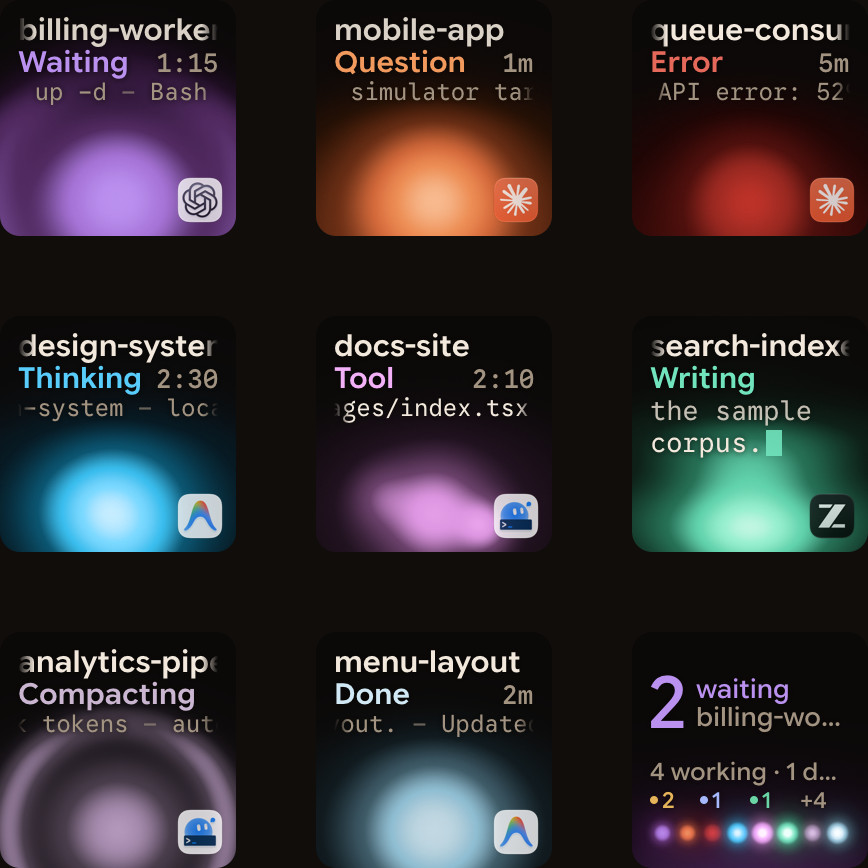
Dado que el teclado opera de manera independiente, puede aprovecharlo como panel de estado en vivo para agentes de código con IA mientras el dialpad permanece gestionado por Logi Options+. Orbtile maneja las nueve teclas LCD y los dos botones de cambio de página mediante su cable USB-C. Funciona en ordenadores con macOS 14.0 Sonoma o posterior con Apple silicon, o Windows 11 (x64).
- Una tecla por sesión: las teclas 1 a 8 muestran sesiones activas de Claude Code, Codex, ZCode, Antigravity y Kimi Code en su ordenador, scripts integrados por Adapter API y sesiones remotas vía SSH. Cada tecla indica el nombre, el estado y las últimas palabras recibidas. Las sesiones que aguardan intervención pasan al frente de inmediato, y un toque en la tecla 9 abre la primera sesión en espera.
- Respuestas desde las teclas: para los agentes compatibles, mantenga pulsada una tecla en espera para abrir el modo Focus, y pulse Deny una vez o mantenga pulsado Allow durante 0,6 segundos. Las preguntas con opciones múltiples también pueden responderse en las teclas. Respuestas escritas, peticiones no admitidas y sesiones remotas se gestionan en el ordenador o servidor anfitrión.
- Options+ siempre disponible: Orbtile no depende de Logi Options+ y no realiza alteraciones en su configuración. El perfil del teclado en Options+ se pausa mientras Orbtile controla el hardware. Se restablece al instante al alternar desde el menú de Orbtile, presionar
Control-Option-Command-Ken Mac, mantener pulsados ambos botones de cambio de página durante 1,5 segundos, o salir de Orbtile.
Consulte El Logitech MX Keypad para desarrolladores, con y sin Options+ y Usar el Logitech MX Creative Keypad sin Logi Options+ para conocer cómo coordinar ambos sistemas.
FAQ
Can the MX Creative Keypad and MX Creative Dialpad work separately?
Sí. Logitech señala que cada periférico puede funcionar de forma individual, aunque su empleo simultáneo proporciona el mayor rendimiento. También es posible permitir que Orbtile gestione el teclado por USB mientras el dialpad continúa vinculado a Logi Options+.
Which profile file types can Logi Options+ import for the MX Creative Console?
Logi Options+ admite la importación de perfiles almacenados en formatos .lp4 y .lp5. Pulse el botón más en la barra de perfiles y seleccione Import Profile. El perfil importado solo se aplica al tipo de dispositivo desde el cual se inició la operación.
Why are my Photoshop actions or plugin controls missing in Logi Options+?
Las acciones dependen del perfil activo: un perfil de Photoshop oculta las funciones de Premiere Pro. Además, las aplicaciones deben estar instaladas mediante Creative Cloud y Photoshop debe permanecer abierto para que se listen sus acciones de usuario.
How do I switch the MX Creative Keypad between Orbtile and Logi Options+?
Mantenga presionados ambos botones de cambio de página bajo las teclas durante 1,5 segundos, cambie desde la barra de menús de Orbtile en Mac o la bandeja de Windows, use el atajo Control-Option-Command-K en Mac, o cierre Orbtile. Su perfil de Logi Options+ para el teclado se recupera de inmediato.