
Die Logitech MX Creative Console kombiniert ein MX Creative Keypad mit anpassbaren LCD-Tasten und einem kabellosen MX Creative Dialpad mit analogem Drehrad, Walze und Tasten. In Logi Options+ für Windows 10 oder neuer und macOS 14 oder neuer weisen Sie Press- und Rotate-Aktionen zu und nutzen App-abhängige Profile.
Keypad- und Dialpad-Steuerungen in Logi Options+
Die Konsole besteht aus zwei Geräten: dem MX Creative Keypad und dem MX Creative Dialpad. Die Support-Dokumentation von Logitech besagt, dass jedes Gerät eigenständig funktioniert und beide zusammen den größten Nutzen bieten.
Logi Options+ unterteilt Aktionen in zwei Arten:
- Drück-Aktionen (Press): Einzelne Ereignisse, wie das Speichern einer Datei oder das Öffnen einer Anwendung, zugewiesen an eine Taste oder einen Knopf.
- Dreh-Aktionen (Rotate): Stufenlose Änderungen, wie Lautstärke oder Ebenendeckkraft, zugewiesen an das Drehrad oder die Walze.
So konfigurieren Sie eine Taste, einen Knopf, das Drehrad oder die Walze:
- Wählen Sie Ihr Gerät auf der Startseite von Logi Options+ aus.
- Öffnen Sie den Tab
KEYSoderBUTTONund klicken Sie auf das SymbolCUSTOMIZE. - Ziehen Sie eine Aktion aus dem rechten Bereich auf eine Taste, einen Knopf, das Drehrad oder die Walze.
Das Dialpad bietet zwei zusätzliche Einstellungen:
- Geschwindigkeit und Richtung für Drehrad und Walze: Wählen Sie das MX Creative Dialpad aus, klicken Sie im linken Bereich auf
DIAL and ROLLER, legen Sie die Richtung fest und verschieben Sie den Geschwindigkeitsregler. - Kontextbezogenes Drehrad (Contextual dial): Das Drehrad passt vorübergehend ein auf dem Keypad ausgewähltes Werkzeug an, etwa die Pinselgröße, und kehrt dann zu seiner Standardfunktion zurück.
| Component or setting | What it does in Logi Options+ |
|---|---|
| MX Creative Keypad | Anpassbare LCD-Displaytasten für Drück-Aktionen und Shortcuts |
| MX Creative Dialpad | Kabelloses analoges Drehrad, Walze und Tasten für Dreh- und Drück-Aktionen |
KEYS or BUTTON > CUSTOMIZE | Zuweisung von Aktionen an Bedienelemente per Drag-and-Drop |
DIAL and ROLLER | Richtung und Geschwindigkeit von Drehrad und Walze |
| Contextual dial | Passt ein auf dem Keypad gewähltes Werkzeug temporär an und kehrt dann zur Standardfunktion zurück |
Profile, Dateiimporte und automatischer App-Wechsel
Profile ändern die Funktion der Konsole beim Wechsel zwischen Programmen. Um ein Profil hinzuzufügen, klicken Sie auf die +-Schaltfläche in der Profilleiste oben auf der Konfigurationsseite des Geräts:
- General Profile: Enthält Aktionen, die an keine bestimmte App gebunden sind. Es ist aktiv, wenn kein Anwendungsprofil aktiv ist.
- Application Profile: Ein Layout für eine Anwendung, ausgehend vom
Default-Profil oderSTART WITH A BLANK TEMPLATE. - Import Profile: Lädt ein gespeichertes Profil aus einer
*.lp4- oder*.lp5-Datei.
Wie sich Profile verhalten:
- Anwendung anpassen (Adapt to App): Logi Options+ wechselt zum Profil einer App, wenn diese geöffnet oder in den Vordergrund gebracht wird. Dies ist standardmäßig aktiviert.
- Export: Automatische Sicherung und Wiederherstellung ist für Geräte der MX Creative Console nicht verfügbar. Um ein Layout zu speichern oder zu teilen, öffnen Sie das Drei-Punkte-Menü eines Profilsymbols und wählen Sie Export.
- Plugins folgen dem aktiven Profil: Wenn beispielsweise ein Photoshop-Profil aktiv ist, sind Aktionen aus dem Premiere-Pro-Plugin unter Umständen nicht verfügbar.
Marketplace-Plugins, das Actions SDK und Versionsanforderungen
Um Plugins in Logi Options+ zu finden, klicken Sie im rechten Bereich auf All Actions, um zum Plugin-Bereich zu gelangen. Wählen Sie dann die Option unten, um mehr im Marketplace zu finden. Options+ installiert ein Plugin auch automatisch, wenn Sie ein Profil für eine unterstützte App erstellen. Auf der Logi-Marketplace-Seite können Entwickler mit dem Logi Actions SDK eigene Plugins für ihre meistgenutzten Anwendungen erstellen.
Logitech empfiehlt die jeweils neueste Version jeder Anwendung und kann keine Kompatibilität mit älteren Versionen garantieren. Die Plugin-Seite listet diese Mindestversionen für Plugins der MX Creative Console auf:
| Application | Minimum supported version |
|---|---|
| Adobe Photoshop 2024 | v22.2.0 onwards |
| Adobe Lightroom Classic | v12.0 onwards |
| Adobe Lightroom CC / Desktop | v8.3 onwards |
| Adobe Premiere Pro | v23.0 onwards |
| Adobe Illustrator | v27.0 onwards |
| Ableton Live | v11 and v12 onwards |
| Capture One | 16.3 onwards |
| OBS Studio | 30.0 onwards |
Einrichten von Adobe Creative Cloud Plugins
Adobe-Plugins haben zusätzliche Anforderungen in Logi Options+:
- Creative Cloud Installation erforderlich: Adobe-Plugins funktionieren nur mit Anwendungen, die über Creative Cloud installiert wurden.
- Installationsreihenfolge: Installieren Sie zuerst die Adobe-Anwendung. Falls Sie das Plugin vor der Anwendung installiert haben, installieren Sie das Plugin erneut.
- Photoshop-Aktionen (Makros): Logi Options+ listet diese nur auf, während Photoshop geöffnet ist. Lassen Sie Photoshop geöffnet, während Sie diese den Tasten zuweisen.
- Premiere Pro Bedienoberfläche: Öffnen Sie
Premiere > SETTINGS > CONTROL SURFACEauf dem Mac oderEDIT > PREFERENCES > CONTROL SURFACEunter Windows. Klicken Sie aufADD, wählen SieLogiPluginund klicken Sie aufOK. - Lightroom-Kopplung: Öffnen Sie
Edit > Preferences > Interface, aktivieren Sie externe Controller, starten Sie Lightroom neu und klicken Sie aufPair.
Coding-Agent-Sitzungen mit Orbtile auf dem MX Creative Keypad anzeigen
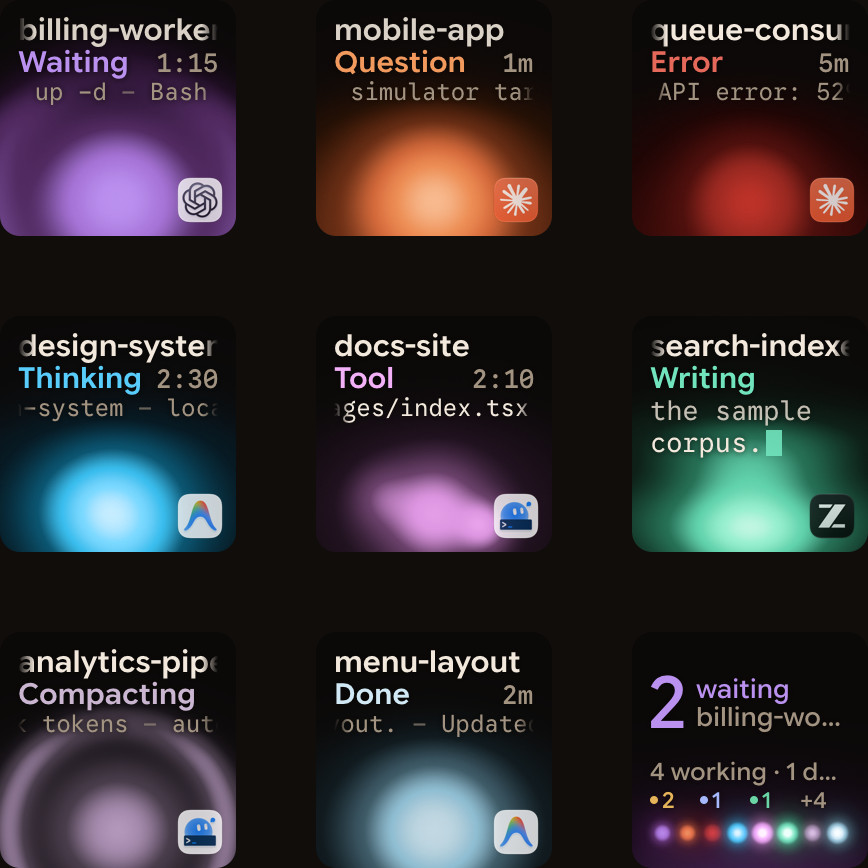
Da das Keypad eigenständig funktioniert, können Sie es als Live-Status-Pad für KI-Coding-Agents nutzen, während das Dialpad bei Logi Options+ verbleibt. Orbtile steuert die neun LCD-Tasten und zwei Seitentasten des Keypads über dessen USB-C-Kabel an. Es läuft auf Computern mit macOS 14.0 Sonoma oder neuer auf Apple Silicon oder unter Windows 11 (x64).
- Eine Taste pro Sitzung: Die Tasten 1 bis 8 zeigen Claude Code, Codex, ZCode, Antigravity und Kimi Code Sitzungen auf Ihrem Computer, über die Adapter-API angebundene Skripte sowie Remote-Sitzungen über SSH. Jede Taste zeigt den Namen der Sitzung, ihren Status und, wo unterstützt, ihre neuesten Wörter. Wartende Sitzungen rücken nach vorne, und ein Antippen von Taste 9 öffnet die erste wartende Sitzung.
- Antworten auf den Tasten: Halten Sie bei unterstützten Agenten eine wartende Taste gedrückt, um den Fokusmodus zu öffnen, und drücken Sie dann einmal Ablehnen (Deny) oder halten Sie Erlauben (Allow) für 0,6 Sekunden gedrückt. Unterstützte Multiple-Choice-Fragen können ebenfalls über die Tasten beantwortet werden. Getippte Antworten, nicht unterstützte Anfragen und Remote-Sitzungen verbleiben auf dem Computer oder Host.
- Options+ bei Bedarf: Orbtile benötigt Logi Options+ nicht und modifiziert es nie. Ihr Options+-Keypad-Profil pausiert, während Orbtile das Keypad steuert. Es kehrt sofort zurück, wenn Sie im Orbtile-Menü umschalten,
Control-Option-Command-Kauf dem Mac drücken, beide Seitentasten 1,5 Sekunden lang gedrückt halten oder Orbtile beenden.
Siehe Das Logitech MX Keypad für Entwickler, mit und ohne Options+ und Das Logitech MX Creative Keypad ohne Logi Options+ nutzen dazu, wie beide Konfigurationen zusammenarbeiten.
FAQ
Can the MX Creative Keypad and MX Creative Dialpad work separately?
Ja. Logitech bestätigt, dass jedes Gerät eigenständig funktioniert, auch wenn beide zusammen den größten Nutzen bieten. Sie können auch Orbtile das Keypad über USB steuern lassen, während das Dialpad bei Logi Options+ bleibt.
Which profile file types can Logi Options+ import for the MX Creative Console?
Logi Options+ importiert Profile aus .lp4- und .lp5-Dateien. Klicken Sie auf das Plus-Symbol in der Profilleiste und wählen Sie Import Profile. Ein importiertes Profil funktioniert nur mit dem Gerät, von dem aus Sie den Import gestartet haben.
Why are my Photoshop actions or plugin controls missing in Logi Options+?
Plugin-Aktionen hängen vom aktiven Profil ab, sodass ein Photoshop-Profil Aktionen von Premiere Pro ausblenden kann. Adobe-Plugins erfordern zudem über Creative Cloud installierte Anwendungen, und Photoshop muss geöffnet sein, damit dessen Benutzeraktionen erscheinen.
How do I switch the MX Creative Keypad between Orbtile and Logi Options+?
Halten Sie beide Seitentasten unterhalb der Tasten 1,5 Sekunden lang gedrückt, wechseln Sie über die Menüleiste von Orbtile auf dem Mac oder den Infobereich unter Windows, drücken Sie Control-Option-Command-K auf dem Mac oder beenden Sie Orbtile. Ihr Logi-Options+-Keypad-Profil ist sofort wieder aktiv.