
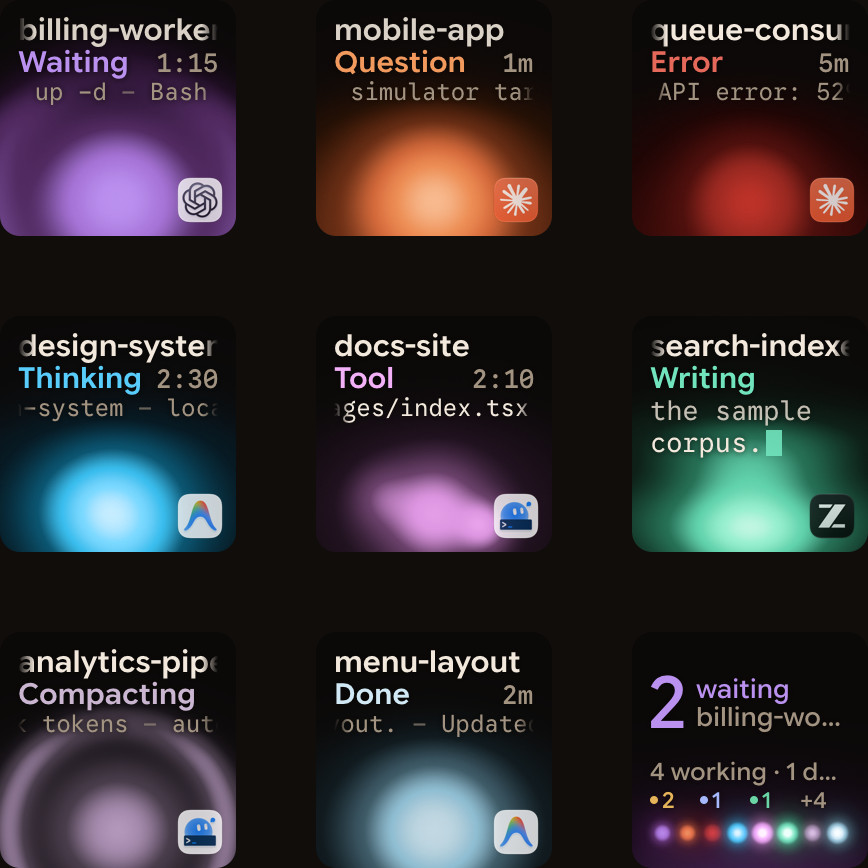
Agent View ist die Übersicht von Claude Code für Hintergrund-Sitzungen. Öffnen Sie sie mit claude agents, um die Gruppen Needs input, Working und Completed mit wartenden Sitzungen zuerst zu sehen und zu antworten, ohne jede Sitzung zu öffnen. Diese Research Preview wurde mit Claude Code 2.1.139 eingeführt. Dort können Sie Hintergrund-Sitzungen starten und beantworten oder sie mit Orbtile auf einem Keypad oder Smartphone sehen.
Hintergrund-Sitzungen starten
Agent View listet ausschließlich Hintergrund-Sitzungen auf. Eine Sitzung in einem anderen Terminal erscheint erst, wenn Sie sie in den Hintergrund verschieben. Es gibt drei Möglichkeiten, eine solche Sitzung zu starten:
- Über Ihre Shell:
claude --bg "<prompt>"startet eine Sitzung, die ohne Terminal ausgeführt wird. - Aus einer laufenden Sitzung: Geben Sie
/bgein oder drücken Sie←an einem leeren Prompt. Die Unterhaltung wechselt in den Hintergrund und arbeitet weiter. - Aus Agent View selbst: Geben Sie einen Prompt in das Eingabefeld ein und drücken Sie
Enter, um eine neue Sitzung zu starten.
Mit /fork wird eine Sitzung in eine neue Hintergrund-Sitzung kopiert, während das Original weiterläuft.
Wie Sie Arbeit innerhalb einer einzelnen Unterhaltung mit benutzerdefinierten Subagenten, Hintergrund-Bash-Aufgaben und Lifecycle-Hooks delegieren, erfahren Sie unter Claude Code background agents: subagents, tasks and hooks.
Die Liste lesen
Führen Sie claude agents aus. Fügen Sie --cwd <path> hinzu, um nur die unter einem bestimmten Projekt gestarteten Sitzungen anzuzeigen.
| Group | What's in it |
|---|---|
| Needs input | Eine Frage, eine Berechtigungsabfrage oder ein anderer Dialog wartet |
| Working | Die Sitzung läuft |
| Completed | Fertiggestellt sowie fehlgeschlagene und gestoppte Sitzungen |
Angeheftete Sitzungen und eine Gruppe Ready for review stehen darüber. Das Symbol einer Sitzung zeigt ihren Status an: Needs input ist gelb, Completed grün, Failed rot, Stopped grau.
Antworten, ohne die Liste zu verlassen
- Drücken Sie
Space, um das Vorschaufenster einer Sitzung zu öffnen, tippen Sie Ihre Antwort ein und drücken SieEnter. - Bei einer Frage mit festen Optionen drücken Sie die Ziffer der Option und dann
Enter. - Eine Berechtigungsabfrage kann nicht über das Vorschaufenster beantwortet werden. Drücken Sie
→oderEnter, um sich mit dieser Sitzung zu verbinden, antworten Sie dort und drücken Sie dann←an einem leeren Prompt, um zur Liste zurückzukehren. Das Trennen beendet die Sitzung nie.
Während Agent View geöffnet ist, benachrichtigt Claude Code Sie auch, wenn eine Hintergrund-Sitzung Eingaben benötigt, beendet wird oder fehlschlägt. Es löst den Notification-Hook mit dem Typ agent_needs_input oder agent_completed aus, und der Titel des Terminal-Tabs zeigt an, wie viele Sitzungen warten. In einer normalen Sitzung zählt ein Hinweis ← 2 agents in der Fußzeile diejenigen, die auf Sie warten.
Die Grenzen kennen
- Es ist eine Research Preview. Die Ansicht und die Tastenkombinationen können sich noch ändern.
- Sitzungen sind lokal. Sie überstehen den Ruhezustand und stoppen, wenn der Rechner herunterfährt.
- Nutzung summiert sich. Jede Hintergrund-Sitzung verbraucht das Kontingent Ihres Tarifs wie eine interaktive Sitzung; zehn Sitzungen verbrauchen es also etwa zehnmal so schnell.
- Worktrees hängen an der Sitzung. Das Löschen einer Sitzung in Agent View löscht auch das dafür von Claude erstellte Worktree; übertragen Sie Änderungen daher zuerst per Commit.
Dieselben Sitzungen auf einem Keypad oder Smartphone sehen
Agent View läuft in einem Terminalfenster. Orbtile bringt Ihre Sitzungen stattdessen auf ein Logitech MX Creative Keypad, ein iPhone oder ein altes Android-Smartphone neben Ihrer Tastatur, sodass Sie ohne Wechsel zum Terminal sehen, welche Sitzung wartet.
- Hintergrund-Sitzungen: Aktivieren Sie Show background sessions in den Orbtile-Einstellungen, und die Sitzungen aus Agent View erhalten ebenfalls eigene Kacheln. Wenn eine Sitzung Eingaben benötigt, zeigt ihre Kachel an, dass sie wartet.
- Alles andere: Sitzungen in jedem beliebigen Terminal, Sitzungen auf Servern über SSH sowie Codex, ZCode, Antigravity und Kimi Code, alle auf demselben Pad.
- Antworten: Bei den Sitzungen in Ihren Terminals beantworten Sie eine Berechtigungsabfrage direkt über die Kachel: Ablehnen per Antippen, Erlauben per Gedrückthalten. Siehe Approve agent tool calls without switching windows.
FAQ
Does agent view show the sessions in my other terminals?
Nein. Sie listet ausschließlich Hintergrund-Sitzungen auf. Geben Sie /bg in einer Sitzung ein oder drücken Sie ← an einem leeren Prompt, um sie in den Hintergrund zu verschieben; dann erscheint sie in der Liste.
Can I approve a permission prompt from agent view?
Nicht über das Vorschaufenster. Verbinden Sie sich mit → oder Enter mit der Sitzung und beantworten Sie die Abfrage dort; Ihre eingereihten Antworten warten, bis Sie dies tun. Zu Fragen von Claude und Plan-Freigaben siehe Know when Claude Code asks you a question or wants a plan approved.
Do background sessions keep running when my computer sleeps?
Ja. Sie bleiben über den Ruhezustand hinweg erhalten. Sie stoppen, wenn der Rechner herunterfährt, und werden bei Ihrer Rückkehr als fehlgeschlagen oder gestoppt angezeigt.
Is agent view the same as Claude Cowork?
Nein. Agent View führt Claude-Code-Sitzungen auf Ihrem Computer aus; Cowork ist Anthropic's Agent für Wissensarbeit wie Recherche und Dokumente. Siehe Claude Cowork vs Claude Code.