
Die OpenAI Codex CLI ist ein unter Apache-2.0 lizensierter Coding-Agent von OpenAI, der lokal in Ihrem Terminal läuft. Führen Sie codex interaktiv aus, um Repositories zu inspizieren, Dateien zu bearbeiten, lokale Werkzeuge auszuführen und Code zu prüfen, oder codex exec nicht-interaktiv in Skripten und CI-Pipelines. Sie liest ~/.codex/config.toml und projektbezogene .codex/config.toml-Dateien, lädt AGENTS.md-Instruktionen und setzt Grenzen durch Sandboxes und Freigaberichtlinien durch.
Wie sich die Codex CLI in OpenAIs übrige Codex-Oberflächen einfügt
OpenAI bietet Codex über mehrere Schnittstellen an:
- Codex CLI (
codex): Schlanker lokaler Coding-Agent in Ihrem Terminal auf Basis Ihres Repositories und lokaler Tools. - IDE-Erweiterungen: Verfügbar für VS Code, Cursor und Windsurf. Die CLI und die IDE-Erweiterung teilen dieselben Konfigurationsebenen.
- Desktop-App (
codex app): Führen Siecodex appaus oder besuchen Sie die Seite der Codex-App auf chatgpt.com. - Codex Web (
chatgpt.com/codex): Cloud-Agent.codex clouddurchsucht Cloud-Chats, übermittelt Aufgaben an eine konfigurierte Umgebung und wendet Ergebnisse lokal an.
Installieren und Aktualisieren der OpenAI Codex CLI
Installieren Sie die Codex CLI über das eigenständige Installationsskript, einen Paketmanager oder über GitHub Releases.
Eigenständige Installer unter macOS, Linux und Windows
Unter macOS oder Linux installieren oder aktualisieren Sie über Ihre Shell:
curl -fsSL https://chatgpt.com/codex/install.sh | shFühren Sie unter Windows in PowerShell folgenden Befehl zum Installieren oder Aktualisieren aus:
powershell -ExecutionPolicy ByPass -c "irm https://chatgpt.com/codex/install.ps1 | iex"Eigenständige Installer laden von https://releases.openai.com/codex herunter und weichen auf GitHub Releases aus, falls ein Download nicht verfügbar ist. Um GitHub Releases zu erzwingen, setzen Sie CODEX_INSTALLER_USE_RELEASES_OPENAI_COM auf false (0 oder no funktionieren ebenfalls):
curl -fsSL https://chatgpt.com/codex/install.sh | CODEX_INSTALLER_USE_RELEASES_OPENAI_COM=false shPaketmanager und Binärdateien aus GitHub Releases
- npm:
npm install -g @openai/codexzur Installation. - Homebrew:
brew install --cask codexzur Installation. - GitHub Releases: Laden Sie
codex-aarch64-apple-darwin.tar.gzodercodex-x86_64-apple-darwin.tar.gz(macOS) bzw.codex-x86_64-unknown-linux-musl.tar.gzodercodex-aarch64-unknown-linux-musl.tar.gz(Linux) herunter. Entpacken Sie die plattformspezifische ausführbare Datei und benennen Sie sie incodexum.
Anmelden und eine Aufgabe starten
Führen Sie codex innerhalb eines Git-Repositories aus. Wählen Sie beim ersten Start Sign in with ChatGPT (Plus, Pro, Business, Edu oder Enterprise) oder konfigurieren Sie einen API-Schlüssel. Erstellen Sie vor und nach Durchläufen Git-Checkpoints, um Änderungen sauber zurückzusetzen.
Interaktive CLI-Befehle und Terminal-Workflows
Verwalten Sie Kontext, Reviews, Tools und Berechtigungen über Ihre Shell oder eine interaktive Sitzung:
| Command or flag | What it does |
|---|---|
codex resume | Öffnet einen kürzlich genutzten Repo-Chat wieder oder durchsucht lokale Chats |
codex --image | Übergibt einen Screenshot, ein Diagramm oder eine Design-Referenz mit dem ersten Prompt |
codex --search | Schaltet einen Durchlauf auf Live-Websuche um |
codex mcp | Fügt lokale oder entfernte MCP-Server hinzu, authentifiziert und inspiziert Tools |
codex cloud | Durchsucht Cloud-Chats, übermittelt Aufgaben an eine konfigurierte Umgebung und wendet Ergebnisse lokal an |
codex completion | Erzeugt Shell-Vervollständigungen; unterstützt auch Syntax-Themes und VISUAL oder EDITOR |
/permissions | Legt fest, wann Codex Dateien bearbeitet oder Befehle ohne Nachfrage ausführt; zeigt die aktive Sandbox und beschreibbare Pfade |
Zwei integrierte Workflows unterstützen bei größeren Änderungen:
- Lokales Code-Review: Prüft uncommitted Änderungen, einen Commit oder einen Basis-Branch und meldet priorisierte Befunde, ohne Ihren Arbeitsbaum zu verändern.
- Subagenten: Delegiert gezielte Untersuchungen an spezialisierte Subagenten und liefert Befunde an die Hauptsitzung zurück.
Codex mit config.toml konfigurieren
Codex speichert persönliche Standardwerte in ~/.codex/config.toml und Projekt-Overrides in .codex/config.toml (in der IDE-Erweiterung auch über das Zahnrad-Symbol unter Codex Settings > Open config.toml erreichbar).
Codex lädt Projekt-.codex/-Ebenen (Konfiguration, Hooks und Regeln) nur in vertrauenswürdigen Projekten; nicht vertrauenswürdige Projekte nutzen ausschließlich Benutzer- und Systemkonfigurationen.
Konfigurations-Rangfolge
Von höchster zu niedrigster Priorität:
- CLI-Flags und
--config(-c) Overrides - Projekt-
.codex/config.toml-Dateien, vom Projekt-Root zum aktuellen Verzeichnis (die nächste Datei gewinnt, nur in vertrauenswürdigen Projekten) - Profildateien über
--profile profile-name(~/.codex/profile-name.config.toml) - Benutzerkonfiguration (
~/.codex/config.toml) - Cloud-verwaltete
config.toml-Standards für den Arbeitsbereich - Systemkonfiguration (
/etc/codex/config.tomlunter Unix) - Integrierte Standardwerte
Auf verwalteten Rechnern können Organisationen Vorgaben auch über requirements.toml erzwingen, etwa das Untersagen von approval_policy = "never" oder sandbox_mode = "danger-full-access".
Häufige config.toml Einstellungen und Feature-Flags
model = "gpt-6.1-sol"
model_reasoning_effort = "medium"
approval_policy = "on-request"
sandbox_mode = "workspace-write"
web_search = "cached"
personality = "none"

[shell_environment_policy]
ignore_default_excludes = false

[shell_environment_policy.filters]
"PATH" = "include"
"HOME" = "include"

[features]
prefer_mxc = true
Wichtige config.toml-Optionen:
- Modell und Reasoning:
modellegt das Standardmodell für CLI/IDE fest;model_reasoning_effortsteuert die Denktiefe. - Freigaben und Sandboxing:
approval_policylegt Befehlsabfragen fest (Werte wie"on-request"oder"never";"untrusted"wurde eingestellt).sandbox_modesetzt Grenzen für Dateisystem und Netzwerk (wie"workspace-write"). Integrierte Profile (:read-only,:workspace,:danger-full-access) und benutzerdefinierte[permissions.<name>]-Tabellen werden ebenfalls unterstützt. - Websuche:
web_searchsteht standardmäßig auf"cached"(OpenAI-Cache zur Reduzierung des Prompt-Injection-Risikos). Nutzen Sie"indexed", um den Zugriff über den Suchindex zu steuern,"live"für aktuelle Webseiten (wie--searchund Standard unter Vollzugriffs-Sandboxes wie--yolo) oder"disabled". - Kommunikationsstil:
personality = "none"entfernt den integrierten Prompt-AbschnittPersonality, behält aber benutzerdefinierte Basisanweisungen bei (friendly,pragmaticund/personalitywurden eingestellt). - TUI-Keymap und Logs:
[tui.keymap.global],[tui.keymap.composer]und[tui.keymap.chat]legen Tastenkürzel fest (eine leere Liste hebt die Belegung auf).log_dirlegt den Logpfad fest und aktiviert die Klartextdateicodex-tui.log. - Shell-Umgebung: Unter
[shell_environment_policy]stehtignore_default_excludesstandardmäßig auftrue. Setzen Siefalse, um Variablen auszuschließen, dieKEY,SECREToderTOKENenthalten, oder konfigurieren Sie[shell_environment_policy.filters]. - Feature-Flags:
[features]schaltetapps,goals,hooks,fast_mode,memories(standardmäßig aus),multi_agent,remote_plugin,shell_snapshot,shell_toolundunified_execum, oder übergeben Siecodex --enable feature_name.
Benutzerdefinierte Anweisungen mit AGENTS.md staffeln
Codex baut seine AGENTS.md-Anweisungskette einmalig beim Sitzungsstart auf:
- Globale Anweisungen: In
~/.codex(oderCODEX_HOME) lädt Codex zuerstAGENTS.override.mdund fällt andernfalls aufAGENTS.mdzurück. - Projekt- und verschachtelte Anweisungen: Vom Projekt-Root (in der Regel Git-Root) bis zu Ihrem aktuellen Verzeichnis lädt Codex höchstens eine nicht-leere Datei pro Ordner:
AGENTS.override.md, dannAGENTS.md, dann Dateinamen ausproject_doc_fallback_filenames. - Zusammenführungs-Reihenfolge und Größenlimit: Dateien werden von oben nach unten verkettet, sodass nähere Anweisungen breitere Regeln überschreiben, bis zu
project_doc_max_bytes(standardmäßig32 KiBinconfig.toml).
Um geladene Dateien zu prüfen, führen Sie codex -c log_dir=./.codex-log aus und untersuchen Sie ./.codex-log/codex-tui.log.
Skripte und CI-Pipelines mit codex exec ausführen
Führen Sie Codex mit codex exec nicht-interaktiv aus:
codex exec "summarise the repository structure and list the top 5 risky areas"Wichtige Verhaltensweisen von codex exec:
- Stdout und Stderr: Fortschrittsinformationen werden auf
stderrausgegeben, während nur die finale Nachricht aufstdoutausgegeben wird, um sie weiterzuleiten oder über-o <path>(--output-last-message <path>) zu speichern. Verwenden Sie--ephemeral, um das Schreiben von Sitzungsdateien zu überspringen. - Stdin weiterleiten: Weitergeleitete Eingaben dienen als Kontext, wenn sie mit einem Prompt-Argument kombiniert werden, oder als gesamter Prompt, wenn Sie das Argument weglassen oder
codex exec -übergeben. - Sandbox-Flags: Standardmäßig schreibgeschützt (read-only). Übergeben Sie
--sandbox workspace-writezum Bearbeiten von Dateien oder--sandbox danger-full-accessnur in einer kontrollierten Umgebung. (--full-autowurde eingestellt; nutzen Sie--sandbox workspace-writeoder--approve-for-mefür automatische Freigaben bei workspace-write.) - Saubere Automatisierung:
--ignore-user-configüberspringt$CODEX_HOME/config.toml,--ignore-rulesüberspringt.rules-Dateien und--skip-git-repo-checkumgeht die Anforderung eines Git-Repositories. Falls die Initialisierung eines alsrequired = truemarkierten MCP-Servers fehlschlägt, brichtcodex execmit einem Fehler ab. - Strukturierte Ausgabe:
--jsonstreamt JSON-Lines-Ereignisse (thread.started,turn.started,item.*,turn.completed,turn.failed,error).--output-schema ./schema.jsonerzwingt ein JSON-Schema. - Wiederaufnahme von Durchläufen: Führen Sie
codex exec resume --last "<prompt>"odercodex exec resume <SESSION_ID> "<prompt>"aus. - CI-Authentifizierung: Übergeben Sie
CODEX_API_KEY=<api-key> codex exec ...inline für einen einzelnen Lauf, statt ihn als Variable auf Job-Ebene in Workflows zu hinterlegen, die vom Repository gesteuerten Code ausführen, oder nutzen Sieopenai/codex-action@v1in GitHub Actions, was einen Proxy für den API-Schlüssel startet.
Windows-Sandboxing: mxc, elevated und unelevated
Unter Windows kann Codex nativ in PowerShell mit einer Windows-Sandbox ausgeführt werden, sodass weder WSL noch eine virtuelle Maschine erforderlich sind. Windows 11 wird empfohlen. Windows 10 wird nach bestem Bemühen unterstützt und benötigt Version 1809 oder neuer für ConPTY. winget sollte verfügbar sein.
| Implementation | How it isolates commands | Setup and limits |
|---|---|---|
mxc | Native Prozessisolierung über Microsoft Execution Containers unter Windows 11 (24H2 Build 26100.9278, 25H2 Build 26200.9278) | Empfohlen; keine Admin-Einrichtung, Zusatzkonten oder Firewall-Regeln nötig; aktivieren mit prefer_mxc = true unter [features] |
elevated | Dedizierte Sandbox-Benutzer mit geringeren Rechten, Dateisystemgrenzen und lokale Firewall-Regeln | Veraltet, aber bevorzugter Fallback, wenn MXC nicht verfügbar ist; erfordert Administrator-Einrichtung, die die IT über codex sandbox setup --elevated bereitstellen kann |
unelevated | Eingeschränktes Windows-Token des aktuellen Benutzers mit ACL-Dateisystemgrenzen | Veralteter Fallback, wenn keine Administrator-Einrichtung möglich ist und die Richtlinie es erlaubt; schwächere Netzwerkisolierung, keine gesperrten Lesepfade |
Ab Codex CLI 0.162.0+ können Sie die mxc-Unterstützung testen, ohne die gespeicherte Konfiguration zu verändern:
codex -c windows.sandbox=mxc sandbox --include-managed-config --permission-profile :workspace -- cmd.exe /d /c echo MXC_OKCodex-CLI-Sitzungen auf einem Keypad oder Smartphone mit Orbtile überwachen
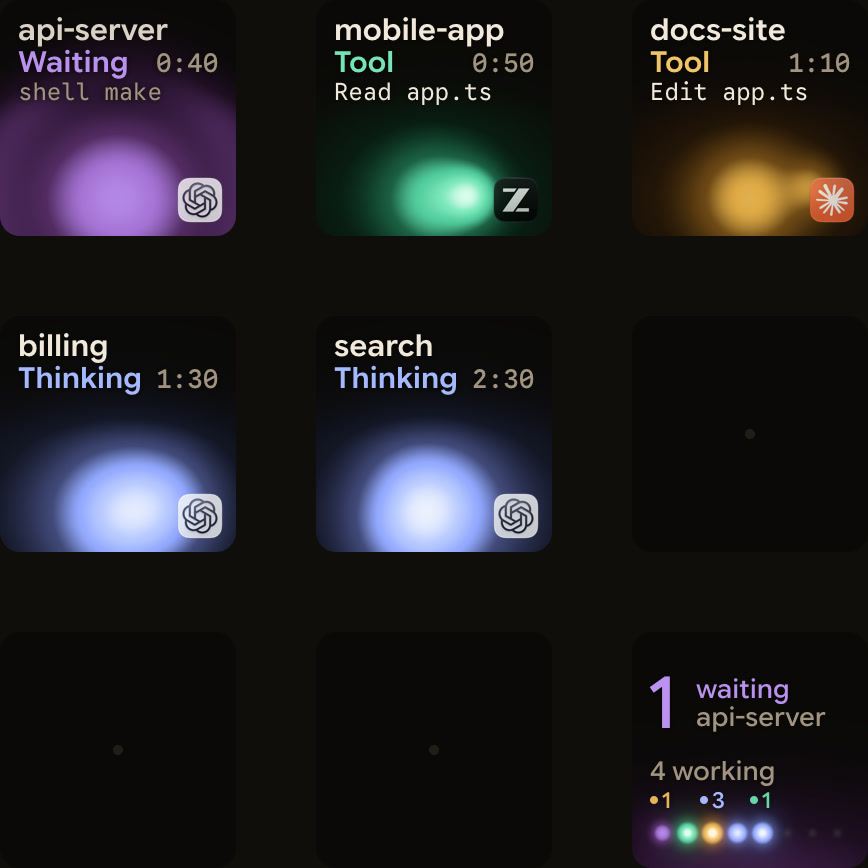
Wenn Sie mehrere codex-Terminals, codex exec-Skripte und Desktop-Chats ausführen, zeigt Orbtile jede Sitzung auf einem Logitech MX Creative Keypad, einem iPhone oder Android-Smartphone (Android 8.0+ mit Orbtile Mobile) in Kombination mit macOS 14.0 Sonoma+ (Apple Silicon) oder Windows 11 (x64) an.
- Erkennung ohne Installation: Orbtile liest die Thread-Dateien von Codex und dessen Signale. Terminal-
codex,codex execund Chats der Desktop-App erhalten jeweils eine Kachel mit Status, Tool-Bezeichnungen, Wartezuständen und dem neuesten Assistententext. - Dringlichkeit und Farben: Laufende Sitzungen nutzen ein kühles Blau und leuchten magentaviolett auf, wenn sie warten. Wartende Sitzungen rücken automatisch nach vorne, und Taste 9 springt zur ersten wartenden Sitzung.
- Freigaben über das Pad: Bei kompatiblen lokalen Chats der Desktop-App drücken Sie Deny oder halten Allow (0,6 s) bei Befehlsfreigaben gedrückt und beantworten unterstützte Multiple-Choice-Fragen. Befehlsfreigaben bei Terminal-
codexbieten Allow auf den Tasten (Ablehnen im Terminal).codex exec-Läufe fragen nicht nach Befehlsfreigaben (Codex 0.159.0), und andere Terminal-Wartezustände zeigen Answer on computer, sodass ein Antippen die Sitzung in den Vordergrund holt. - Optionale Hooks und SSH: Für einen Komprimierungsstatus und frühere Updates installieren Sie optionale Hooks unter Settings > Agents > Codex und autorisieren diese in Codex unter Settings > Hooks. Orbtile verfolgt auch entfernte Codex-CLI-Sitzungen über SSH neben Sitzungen von Claude Code und ZCode CLI. Siehe Wissen, wann eine Codex-Aufgabe auf Sie wartet und Watch Claude Code and Codex running on a remote server over SSH.
FAQ
How do I install the OpenAI Codex CLI?
Führen Sie unter macOS oder Linux das Skript install.sh von chatgpt.com/codex mit curl und sh aus, oder installieren Sie es mit Homebrew oder npm. Führen Sie unter Windows das Skript install.ps1 von chatgpt.com/codex in PowerShell aus. Starten Sie codex anschließend in einem Projektverzeichnis und melden Sie sich mit Ihrem ChatGPT-Konto oder einem API-Schlüssel an.
Where does the OpenAI Codex CLI store its configuration and instructions?
Codex liest Ihre persönlichen Einstellungen aus ~/.codex/config.toml und Projekt-Overrides aus .codex/config.toml in vertrauenswürdigen Repositories. Es liest globale benutzerdefinierte Anweisungen aus ~/.codex/AGENTS.md und staffelt Repository-Anweisungen aus AGENTS.md- und AGENTS.override.md-Dateien vom Projekt-Root bis zu Ihrem Arbeitsverzeichnis.
How does codex exec work in scripts and CI pipelines?
Der Befehl codex exec führt Codex nicht-interaktiv aus, ohne die Terminal-Oberfläche zu öffnen. Er streamt den Fortschritt auf die Standardfehlerausgabe, gibt die finale Nachricht auf der Standardausgabe aus und läuft standardmäßig in einer schreibgeschützten Sandbox, sofern Sie nicht workspace-write oder danger-full-access mit dem Sandbox-Flag übergeben.
Can I approve Codex CLI terminal commands from the Logitech MX Creative Keypad with Orbtile?
Bei Befehlsfreigaben in der Terminal-Codex-CLI bietet Orbtile Allow auf dem Keypad durch 0,6 Sekunden langes Gedrückthalten der Taste Allow an, während das Ablehnen eines Befehls im Terminal erfolgt. Bei kompatiblen lokalen Chats der Codex-Desktop-App bietet das Keypad sowohl Allow als auch Deny für Befehlsfreigaben sowie Antworten auf unterstützte Multiple-Choice-Fragen.