
A CLI do OpenAI Codex é um agente de programação sob licença Apache-2.0 criado pela OpenAI que roda localmente no seu terminal. Use codex de forma interativa para analisar repositórios, editar arquivos, acionar ferramentas locais e revisar códigos, ou use codex exec de forma não interativa em scripts e esteiras de integração contínua (CI). Ele lê as configurações de ~/.codex/config.toml e .codex/config.toml do projeto, carrega diretrizes de AGENTS.md e estabelece limites por meio de sandboxes e políticas de aprovação.
Como a CLI do Codex se posiciona junto às demais ferramentas da OpenAI
A OpenAI disponibiliza o Codex em diferentes formatos:
- Codex CLI (
codex): agente de programação local e leve que opera direto no seu terminal junto ao seu repositório e ferramentas locais. - Extensões de IDE: com suporte para VS Code, Cursor e Windsurf. A CLI e as extensões compartilham os mesmos níveis de configuração.
- Aplicativo para computador (
codex app): rodecodex appou acesse a página do Codex App no chatgpt.com. - Codex Web (
chatgpt.com/codex): agente na nuvem. O comandocodex cloudconsulta chats na nuvem, envia tarefas para ambientes configurados e reflete os resultados na sua máquina.
Instalação e atualização da CLI do OpenAI Codex
Instale a CLI do Codex pelo script instalador independente, via gerenciador de pacotes ou pelos binários oficiais no GitHub Releases.
Instaladores independentes no macOS, Linux e Windows
No macOS ou Linux, instale ou atualize pelo terminal:
curl -fsSL https://chatgpt.com/codex/install.sh | shNo Windows, execute o comando abaixo no PowerShell para instalar ou atualizar:
powershell -ExecutionPolicy ByPass -c "irm https://chatgpt.com/codex/install.ps1 | iex"Os instaladores baixam os arquivos diretamente de https://releases.openai.com/codex e usam o GitHub Releases como alternativa se o download principal falhar. Para forçar o download pelo GitHub Releases, defina CODEX_INSTALLER_USE_RELEASES_OPENAI_COM como false (valores 0 ou no também funcionam):
curl -fsSL https://chatgpt.com/codex/install.sh | CODEX_INSTALLER_USE_RELEASES_OPENAI_COM=false shGerenciadores de pacotes e binários do GitHub Releases
- npm: use
npm install -g @openai/codexpara instalar. - Homebrew: use
brew install --cask codexpara instalar. - GitHub Releases: faça o download de
codex-aarch64-apple-darwin.tar.gzoucodex-x86_64-apple-darwin.tar.gz(macOS), oucodex-x86_64-unknown-linux-musl.tar.gzoucodex-aarch64-unknown-linux-musl.tar.gz(Linux). Descompacte o arquivo executável e mude o nome paracodex.
Fazer login e iniciar uma tarefa
Abra o comando codex dentro de um repositório Git. Na primeira execução, selecione Sign in with ChatGPT (planos Plus, Pro, Business, Edu ou Enterprise) ou informe uma chave de API. Crie pontos de restauração com Git antes e depois das execuções para desfazer alterações de forma segura se necessário.
Comandos interativos da CLI e fluxos no terminal
Gerencie contexto, revisões, ferramentas e permissões direto pelo shell ou em uma sessão interativa:
| Command or flag | What it does |
|---|---|
codex resume | Reabre um chat recente do projeto ou faz buscas entre as conversas locais |
codex --image | Envia capturas de tela, diagramas ou referências visuais com a primeira mensagem |
codex --search | Alterna a execução para busca ao vivo na web |
codex mcp | Registra servidores MCP locais ou remotos, gerencia credenciais e lista ferramentas |
codex cloud | Consulta chats na nuvem, despacha tarefas e aplica resultados no computador |
codex completion | Cria scripts de autocompletar para shell; suporta temas e VISUAL ou EDITOR |
/permissions | Define quando o Codex edita arquivos ou executa comandos; exibe o sandbox e caminhos liberados |
Dois fluxos prontos ajudam em mudanças maiores no código:
- Revisão de código local: analisa alterações pendentes, um commit ou uma branch base e lista apontamentos priorizados sem modificar sua árvore de arquivos.
- Subagentes: transfere investigações pontuais para subagentes dedicados e retorna as descobertas para a sessão principal.
Como configurar o Codex com o config.toml
O Codex guarda configurações pessoais em ~/.codex/config.toml e configurações específicas de cada projeto em .codex/config.toml (também acessíveis na extensão de IDE clicando na engrenagem em Codex Settings > Open config.toml).
O Codex carrega as camadas de projeto .codex/ (configurações, hooks e regras) exclusivamente em repositórios marcados como confiáveis; em pastas não confiáveis, aplicam-se apenas as configurações de usuário e de sistema.
Ordem de prioridade das configurações
Da maior prioridade para a menor:
- Parâmetros da CLI e substituições com
--config(-c) - Arquivos
.codex/config.tomldo projeto, da raiz até o diretório atual (o mais próximo prevalece, somente em projetos confiáveis) - Arquivos de perfil indicados por
--profile profile-name(~/.codex/profile-name.config.toml) - Configuração de usuário (
~/.codex/config.toml) - Padrões de
config.tomlgerenciados na nuvem para o workspace - Configurações do sistema (
/etc/codex/config.tomlno Unix) - Padrões embutidos do sistema
Em máquinas corporativas, as empresas também podem definir restrições pelo arquivo requirements.toml, proibindo por exemplo opções como approval_policy = "never" ou sandbox_mode = "danger-full-access".
Opções comuns do config.toml e sinalizadores de recursos
model = "gpt-6.1-sol"
model_reasoning_effort = "medium"
approval_policy = "on-request"
sandbox_mode = "workspace-write"
web_search = "cached"
personality = "none"

[shell_environment_policy]
ignore_default_excludes = false

[shell_environment_policy.filters]
"PATH" = "include"
"HOME" = "include"

[features]
prefer_mxc = true
Principais opções do config.toml:
- Modelo e raciocínio:
modeldefine o modelo padrão da CLI e IDE;model_reasoning_effortajusta o nível de raciocínio. - Aprovações e isolamento:
approval_policyestabelece quando pedir aprovação de comandos (valores como"on-request"ou"never"; o valor"untrusted"foi descontinuado). O parâmetrosandbox_modedefine permissões de rede e sistema de arquivos (como"workspace-write"). Perfis nativos (:read-only,:workspace,:danger-full-access) e tabelas personalizadas[permissions.<name>]também são aceitos. - Busca na web:
web_searchusa como padrão"cached"(cache da OpenAI, diminuindo risco de injeção em prompts). Use"indexed"para canalizar pelo índice de busca,"live"para páginas em tempo real (igual a--search, e padrão em sandboxes de acesso total como--yolo), ou"disabled". - Tom de conversa:
personality = "none"descarta a seção de instruçõesPersonalitymantendo orientações customizadas (friendly,pragmatice/personalityforam aposentados). - Atalhos da TUI e registros de log:
[tui.keymap.global],[tui.keymap.composer]e[tui.keymap.chat]configuram os atalhos (uma lista vazia desativa a tecla).log_dirindica o caminho dos logs e ativa o arquivo de textocodex-tui.log. - Ambiente de shell: em
[shell_environment_policy],ignore_default_excludesvem comotruepor padrão. Defina comofalsepara ocultar variáveis comKEY,SECRETouTOKEN, ou configure filtros em[shell_environment_policy.filters]. - Sinalizadores de recursos: a seção
[features]ativaapps,goals,hooks,fast_mode,memories(desativado por padrão),multi_agent,remote_plugin,shell_snapshot,shell_tooleunified_exec, ou pelo parâmetrocodex --enable feature_name.
Camadas de instruções com o AGENTS.md
O Codex compila a cadeia de instruções do AGENTS.md uma única vez no início da sessão:
- Instruções globais: em
~/.codex(ouCODEX_HOME), o Codex lê primeiro oAGENTS.override.md, usando oAGENTS.mdcomo alternativa. - Instruções do projeto e subdiretórios: subindo da raiz do projeto (geralmente raiz do Git) até a pasta atual, o Codex carrega no máximo um arquivo por diretório:
AGENTS.override.md, depoisAGENTS.md, e por fim os nomes listados emproject_doc_fallback_filenames. - Ordem de mesclagem e limite de tamanho: os arquivos são unidos da raiz para baixo, permitindo que regras mais específicas prevaleçam, respeitando o teto de
project_doc_max_bytes(32 KiBpadrão noconfig.toml).
Para auditar os arquivos carregados, rode codex -c log_dir=./.codex-log e verifique ./.codex-log/codex-tui.log.
Rodar scripts e esteiras de CI com o codex exec
Execute tarefas não interativas com o codex exec:
codex exec "summarise the repository structure and list the top 5 risky areas"Comportamentos fundamentais do codex exec:
- Stdout e stderr: atualizações de progresso saem no
stderre somente a resposta final vai para ostdout, facilitando o direcionamento para pipes ou gravação via-o <path>(--output-last-message <path>). Use--ephemeralpara evitar gravação de arquivos de sessão no disco. - Entrada via stdin: dados enviados por pipe servem como contexto adicional quando combinados com um comando, ou como o prompt integral ao omitir o argumento ou usar
codex exec -. - Opções de sandbox: por padrão opera em modo de leitura. Use
--sandbox workspace-writepara editar arquivos, ou--sandbox danger-full-accessexclusivamente em ambientes controlados. (--full-autofoi descontinuado; use--sandbox workspace-write, ou--approve-for-mepara autorização automática com workspace-write.) - Execução isolada:
--ignore-user-configignora$CODEX_HOME/config.toml,--ignore-rulesignora arquivos.rulese--skip-git-repo-checkdispensa a obrigatoriedade de repositório Git. Se um servidor MCP comrequired = truenão inicializar, ocodex execencerra com erro. - Saída estruturada:
--jsontransmite eventos JSON Lines em tempo real (thread.started,turn.started,item.*,turn.completed,turn.failed,error). O parâmetro--output-schema ./schema.jsonexige conformidade com um JSON Schema. - Retomar execuções: rode
codex exec resume --last "<prompt>"oucodex exec resume <SESSION_ID> "<prompt>". - Autenticação em CI: defina
CODEX_API_KEY=<api-key> codex exec ...diretamente no comando em vez de salvar como segredo global em fluxos que rodam código de terceiros, ou useopenai/codex-action@v1no GitHub Actions, que inicia um proxy seguro para a chave de API.
Sandboxes no Windows: mxc, elevated e unelevated
No Windows, o Codex pode rodar diretamente no PowerShell usando um sandbox nativo do Windows, sem precisar de WSL ou máquinas virtuais. O Windows 11 é o sistema recomendado. O Windows 10 possui suporte secundário e exige versão 1809 ou superior para o ConPTY. O utilitário winget deve estar instalado.
| Implementation | How it isolates commands | Setup and limits |
|---|---|---|
mxc | Isolamento de processos nativo Microsoft Execution Containers no Windows 11 (24H2 compilação 26100.9278, 25H2 compilação 26200.9278) | Recomendado; sem necessidade de administrador, contas extras ou regras de firewall; ative com prefer_mxc = true em [features] |
elevated | Usuários dedicados de sandbox com privilégios reduzidos, limites em disco e regras locais de firewall | Antigo, mas alternativa indicada quando o MXC não estiver disponível; exige configuração com perfil de administrador via codex sandbox setup --elevated |
unelevated | Token restrito do Windows a partir do usuário atual com regras de ACL no disco | Alternativa quando a opção de privilégios elevados não estiver liberada; isolamento de rede menor, sem bloqueio de leitura de caminhos |
No Codex CLI 0.162.0 ou posterior, teste o suporte ao mxc sem alterar suas configurações:
codex -c windows.sandbox=mxc sandbox --include-managed-config --permission-profile :workspace -- cmd.exe /d /c echo MXC_OKMonitore sessões da CLI do Codex em um keypad ou no celular com o Orbtile
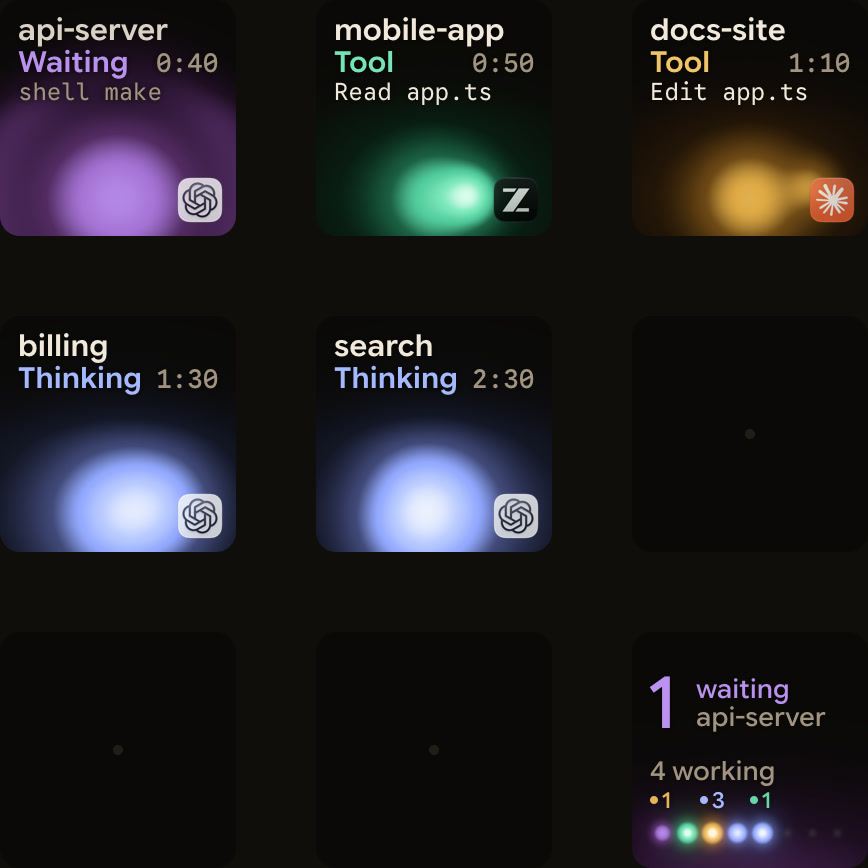
Ao executar múltiplos terminais com codex, rotinas com codex exec e chats no aplicativo para computador, o Orbtile exibe cada sessão no Logitech MX Creative Keypad, um iPhone ou celular Android (Android 8.0 ou superior com o Orbtile Mobile), conectado a um computador com macOS 14.0 Sonoma ou superior (Apple silicon) ou Windows 11 (x64).
- Detecção sem necessidade de instalação: o Orbtile lê os arquivos de sessão do próprio Codex e seus sinais em tempo real. Sessões de terminal
codex, rotinas docodex exece chats do aplicativo ganham blocos individuais com seu estado, ferramentas em uso, alertas e o texto mais recente. - Cores e níveis de urgência: sessões em andamento aparecem em azul sereno e brilham em magenta-violeta quando entram em espera. Sessões aguardando sobem para a frente sozinhas, e a tecla 9 pula direto para a primeira delas.
- Aprovações pelo teclado: para chats compatíveis do aplicativo para computador, toque em Deny ou segure Allow (0,6 s) para aprovar comandos e responder a perguntas de múltipla escolha. No terminal, sessões
codexoferecem Allow nas teclas (para recusar, responda no terminal). Execuções decodex execnão solicitam aprovação de comando (Codex 0.159.0), e outras esperas mostram Answer on computer. - Hooks opcionais e SSH: para compactar o estado e obter avisos mais ágeis, instale os hooks opcionais em Settings > Agents > Codex e autorize-os no Codex em Settings > Hooks. O Orbtile também monitora sessões remotas da CLI do Codex via SSH ao lado de Claude Code e ZCode. Consulte Saiba quando uma tarefa do Codex está aguardando você e Watch Claude Code and Codex running on a remote server over SSH.
FAQ
How do I install the OpenAI Codex CLI?
No macOS ou Linux, execute o script install.sh do chatgpt.com/codex com curl e sh, ou instale pelo Homebrew ou npm. No Windows, rode o install.ps1 do chatgpt.com/codex no PowerShell. Em seguida abra o codex na pasta do projeto e faça login com sua conta do ChatGPT ou uma chave de API.
Where does the OpenAI Codex CLI store its configuration and instructions?
O Codex lê seus ajustes em ~/.codex/config.toml e as sobreposições de projeto em .codex/config.toml nos repositórios confiáveis. Ele busca instruções gerais em ~/.codex/AGENTS.md e une regras do repositório a partir dos arquivos AGENTS.md e AGENTS.override.md desde a raiz do projeto até o diretório ativo.
How does codex exec work in scripts and CI pipelines?
O comando codex exec executa tarefas de forma não interativa sem abrir a interface no terminal. Ele direciona o progresso para a saída de erros, envia a resposta final para a saída padrão e opera por padrão em sandbox somente leitura, exceto se você especificar workspace-write ou danger-full-access pelo parâmetro sandbox.
Can I approve Codex CLI terminal commands from the Logitech MX Creative Keypad with Orbtile?
Para aprovar comandos de terminal do Codex, o Orbtile disponibiliza a opção Allow na tecla mantendo-a pressionada por 0,6 segundo, enquanto a recusa é feita no próprio terminal. Em chats compatíveis no aplicativo para computador do Codex, o teclado oferece tanto Allow quanto Deny para aprovar comandos, além de permitir responder a perguntas de múltipla escolha.