
O Logitech MX Keypad (US$ 99,99, na cor Grafite) oferece teclas LCD personalizáveis para desenvolvedores. O Logi Options+ aceita integrações com VS Code e IntelliJ, plugins do Logi Marketplace e macros de prompt para GitHub Copilot, Claude Code e OpenAI Codex. Sem o Options+, o Orbtile controla nove teclas LCD e dois botões de página via USB como painel de status ao vivo para agentes de código.
O que você recebe
| MX Keypad | MX Creative Console | |
|---|---|---|
| Controls | Teclas LCD personalizáveis | Teclado numérico LCD e dialpad |
| Without Logi Options+ | O teclado não pode ser usado | O teclado não pode ser usado; apenas um conjunto muito restrito de ações básicas no dialpad |
| Plugin and Marketplace service | Logi Plugin Service | Logi Plugin Service |
| Logi Options+ version | Versão 2.07 ou superior | Versão 1.83 ou superior |
| Supported OS in Options+ | Windows 10+ (não ARM64), macOS 13+ | Windows 10+ (não ARM64), macOS 13+ |
| Configurator languages | Inglês, francês, alemão, japonês, italiano, espanhol | Inglês, francês, alemão, japonês, italiano, espanhol |
A Logitech constrói o MX Keypad com plástico reciclado e oferece suporte conjunto ao MX Creative Console no Logi Options+. Enquanto o Logi Options+ aceita 19 idiomas nos demais periféricos da Logitech, o configurador do MX Keypad e do MX Creative Console atende atualmente a seis idiomas: inglês, francês, alemão, japonês, italiano e espanhol. O Logi Plugin Service gerencia a infraestrutura por trás de ambos os aparelhos, incluindo os plugins e o Logi Marketplace.
Com o Logi Options+: ações para o aplicativo em primeiro plano
O Logi Options+ vincula comandos às teclas LCD personalizáveis e atualiza as ferramentas sempre que você troca de aplicativo. A Logitech posiciona o MX Keypad como teclas de controle de IA para desenvolvedores, com integrações nativas para VS Code e IntelliJ além de ações rápidas para GitHub Copilot, Claude Code e OpenAI Codex.
- Controles de IDE para VS Code e IntelliJ: integrações nativas permitem navegar pelo código, iniciar agentes, gerenciar depuradores e alternar janelas de terminal pelas teclas LCD.
- Macros de prompt de IA e comandos: rode macros de prompt, refatore trechos e acione comandos de voz no GitHub Copilot, Claude Code e OpenAI Codex.
- Requisitos de serviços de IA: funcionalidades de IA de terceiros demandam conexão ativa com a internet e conta cadastrada em cada respectivo provedor.
- Mudança de contexto por aplicativo: o MX Keypad identifica o aplicativo em uso e troca as ferramentas de forma automática ao alternar entre programas como VS Code, Slack e Figma.
- Perfis prontos para uso: a maioria dos plugins já vem com perfis configurados para uso imediato, sendo o Logi Options+ necessário para ajustes avançados.
- Logi Actions SDK: pessoas desenvolvedoras podem criar ferramentas sob medida com o Logi Actions SDK, manualmente ou com IA, e publicá-las no Logi Marketplace.
Cada plugin atende a uma ferramenta específica, rodando todos no Options+. Para comparar o plugin do Claude da Logitech no Options+ com o Orbtile, consulte Orbtile and Logitech's Claude plugin, compared.
Para ver os controles do dialpad do console completo, importação de perfis e requisitos de plugins de aplicativos no Logi Options+, confira MX Creative Console: configuração, perfis, plugins e agentes.
Para uma comparação entre os três, de hardware e de fluxo de trabalho, leia MX Creative Keypad vs Loupedeck vs Stream Deck for developers.
Plugins de desenvolvimento e agentes no Logi Marketplace
O Logi Marketplace reúne uma categoria de Coding & AI em sua loja de extensões. Esses plugins atendem a editores, agentes de código e ao GitHub:
| Marketplace plugin | What it controls on the keypad |
|---|---|
Claude Desktop (Beta) | Sessões do Claude Code com status ao vivo, aprovações rápidas e troca de sessões com um toque |
Claude Code in Warp | Status em tempo real de sessões do Claude Code no Warp, com toque para pular para o painel aguardando |
Vizhi for Claude Code | Controles de hardware para o Claude Code no Terminal, iTerm2 ou Windows Terminal |
Codex Desktop | Controles para o aplicativo de computador do Codex no MX Keypad |
Vizhi for Codex | Controles de hardware para a CLI do OpenAI Codex no Apple Terminal, iTerm2 ou Windows Terminal |
Vizhi for ChatGPT | Controles para o aplicativo ChatGPT no Mac e Windows, incluindo conversas, aprovações do Codex, ditado e capturas |
GitHub Copilot app | Projetos, conversas, sessões, uso de contexto, entrada por voz e servidores MCP do GitHub Copilot (duas listagens) |
Cursor | Sessões de agentes do Cursor pelo MX Creative Console ou MX Keypad |
Antigravity Controller | Controlador não oficial para aprovar, recusar, pausar e retomar sessões do agente Antigravity |
AgentDeck | Status de agentes de código com IA no console, com toque para focar e abrir sessões |
VSCode e IntelliJ | Comandos da Command Palette do VSCode e ações de IDE do IntelliJ |
GitHub Actions e PRetty Smart | Execuções de esteiras e deploys do GitHub Actions, além de revisões de pull requests do GitHub no VS Code |
Plugins e perfis customizados de atalhos no Logi Options+
No Logi Options+, plugins são pacotes que reúnem comandos de um aplicativo ou recurso em grupos e subgrupos no painel direito. Cada plugin de aplicativo instalado inclui um perfil padrão para aquele programa, enquanto plugins de serviços web como Spotify, Philips Hue, Twitch e IFTTT operam sem demandar aplicativos instalados localmente.
Para buscar, atualizar e validar plugins no Logi Options+:
- Navegar pelo Marketplace: na tela de configuração do seu aparelho, clique em
All Actionspara acessar a áreaPLUGIN SECTION, e depois escolhaFIND MORE FROM MARKETPLACE. - Verificar atualizações: quando um plugin possui novidades, um círculo roxo piscante surge ao lado do nome. Selecione o plugin para ver o botão de atualizar.
- Plugins verificados no Marketplace: a partir da versão 1.99 do Logi Options+, todos os plugins oficiais no catálogo da Logitech passam por checagem de segurança.
- Plugins de terceiros: você pode instalar pacotes de outras origens, exibindo o Options+ um aviso de segurança sobre riscos de softwares não verificados.
Se o seu editor de código, terminal ou ferramenta preferida não estiver no Marketplace, é simples configurar um perfil de aplicativo manualmente e mapear atalhos no teclado:
- Clique no ícone
+na barra de perfis e selecioneAPPLICATION PROFILE. - Escolha seu aplicativo na lista, ou role até o fim e clique em
ADD APPLICATIONpara selecionar o arquivo executável. - Clique em
START WITH A BLANK TEMPLATE, defina um nome para o perfil e confirme emCONFIRM. - No painel da direita, clique em
ALL ACTIONSe selecione o plugin nativoSYSTEM. - Arraste
KEYBOARD SHORTCUTabaixo deKEYBOARDpara uma tecla, clique no campoKEYpara registrar seu atalho e clique emSave.
Agentes de código e por que utilizar o teclado sem o Options+
No Logi Options+, cada plugin do Marketplace cobre seu próprio programa, terminal ou serviço, alternando os comandos do teclado de acordo com a janela em foco. Para entender os hooks de ciclo de vida do Claude Code, leia Claude Code hooks: events, matchers, settings and handlers.
Com o software proprietário da Logitech, as ações do MX Keypad acompanham a janela em foco, e o suporte oficial da fabricante afirma que o teclado não opera sem o Logi Options+. Contudo, para quem roda diversas sessões de agentes de código distribuídas em terminais, aplicativos de computador e servidores remotos, é muito mais vantajoso ter as nove teclas LCD mostrando o status em tempo real de cada sessão simultaneamente, em vez de atalhos restritos à janela ativa.
Com o Orbtile: status ao vivo dos seus agentes de código
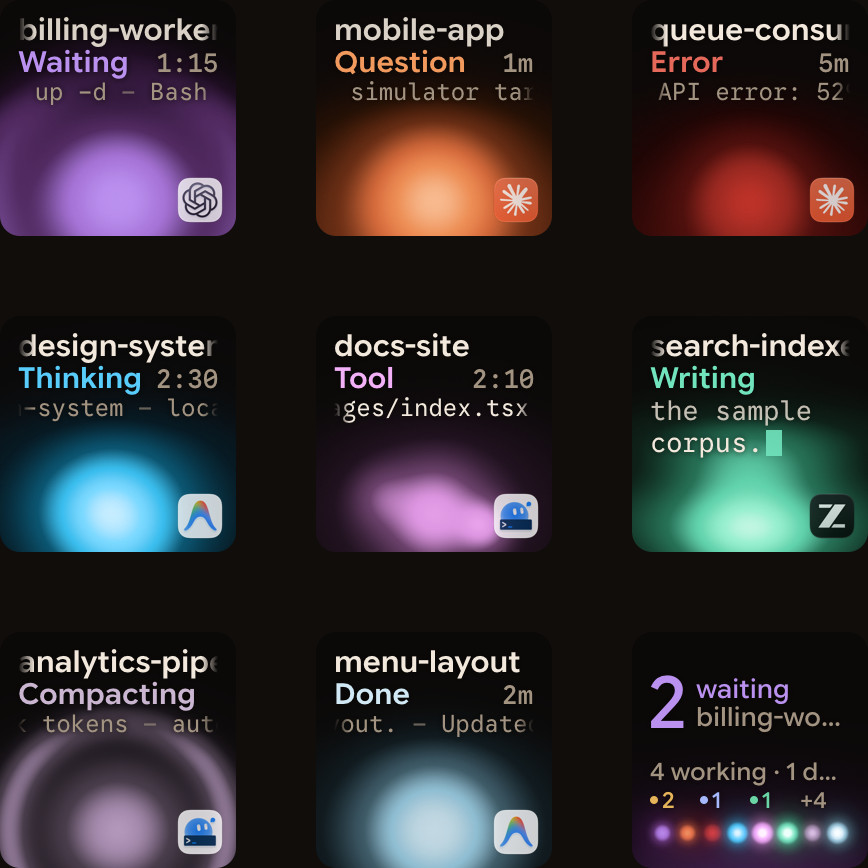
O Orbtile assume o teclado diretamente via USB, sem depender de plugins no Options+, e exibe seus agentes nas teclas:
- As teclas 1 a 8 mostram uma sessão de Claude Code, Codex, ZCode, Antigravity ou Kimi Code cada, com seu status e palavras mais recentes.
- A sessão que demandar sua ação sobe automaticamente para o início, e um toque na tecla 9 leva direto até ela.
- No modo Focus, aperte Deny na tecla 7 ou segure Allow na tecla 9 por 0,6 segundo para responder a pedidos de permissão compatíveis.
- Perguntas de múltipla escolha compatíveis distribuem suas opções nas teclas 1, 2, 3 e 7, e você confirma segurando Send na tecla 9.
- Sessões em servidores SSH remotos surgem ao lado das suas sessões locais no mesmo teclado.
Um toque na tecla abre a janela daquela sessão; segurar a tecla abre a visualização Focus detalhada nas nove teclas.
O Orbtile funciona em computadores com macOS 14.0 Sonoma ou superior em Apple silicon, ou Windows 11 (x64), e dispensa criação de contas para operar o teclado. Seu plugin para o Claude Code é instalado pelo próprio app em Settings > Agents > Claude Code. Para o Antigravity, ele monitora conversas no aplicativo de computador do Antigravity e responde a até quatro perguntas com duas a quatro opções numeradas cada; sessões da CLI do Antigravity e da IDE não são listadas, e os pedidos de permissão ficam no computador. Para o Codex, chats locais compatíveis no app de computador suportam Allow, Deny e perguntas de múltipla escolha, enquanto aprovações de comandos de terminal oferecem Allow nas teclas e recusa no terminal. Sessões remotas via SSH funcionam apenas em modo visualização, exceto pelo Allow para aprovações de comandos de terminal do Codex: todas as demais permissões e perguntas são respondidas no computador remoto.
No caso do Kimi Code, o Orbtile lê os arquivos de sessão em ~/.kimi-code (%USERPROFILE%\.kimi-code no Windows). Para interagir pelo teclado, inicie o kimi web ou kimi rc, ou digite /rc no terminal do Kimi. Uma solicitação de permissão do Kimi Code aceita respostas pelo teclado por até 2 minutos, ou menos caso o prazo interno do próprio Kimi seja menor. Scripts e ferramentas proprietárias também podem transmitir seus status para as teclas usando a Adapter API local do Orbtile.
Usando os dois juntos
O Options+ continua instalado na sua máquina. Enquanto o Orbtile estiver no controle do teclado, o perfil do Options+ permanece em pausa, retornando instantaneamente assim que você encerra o Orbtile, troca para o Options+ pelo menu do Orbtile ou segura os dois botões de troca de página por 1,5 segundo. No Mac, o dialpad segue conectado ao Options+ o tempo todo. O passo a passo de configuração, no Mac e no Windows, está em Como usar o Logitech MX Creative Keypad sem o Logi Options+.
Qual ferramenta usar e quando
| You want | Use |
|---|---|
| Atalhos e macros para seu editor ou terminal | Logi Options+ |
| Macros de prompt, refatoração de código e ações de IDE no VS Code ou IntelliJ | Logi Options+ com plugins do Marketplace ou System |
| Plugins sob medida criados para os fluxos da sua equipe | Logi Actions SDK no Logi Options+ |
| Todos os agentes unificados em uma única visão, incluindo terminais e servidores remotos | Orbtile |
| Ambos ao longo do expediente | Orbtile, devolvendo o controle ao Options+ quando precisar dos seus atalhos |
FAQ
Is the MX Keypad the same as the keypad in the MX Creative Console?
Sim. O MX Creative Console inclui o dialpad junto ao teclado de LCD, e a Logitech atende ambos em um único configurador no Logi Options+. O MX Keypad avulso exige o Logi Options+ versão 2.07 ou superior, enquanto o pacote MX Creative Console requer a versão 1.83 ou superior.
How do I use the MX Keypad with an editor or terminal that has no Marketplace plugin?
No Logi Options+, clique no ícone de mais na barra de perfis, crie um Application Profile a partir de um modelo em branco para seu programa e use o plugin nativo System para vincular ações de Keyboard Shortcut às teclas.
Do I lose my Options+ setup?
Não. O Options+ mantém todos os seus perfis gravados; eles apenas entram em pausa enquanto o Orbtile controla o teclado e voltam a operar assim que você devolve o acesso.
Can I use a phone instead?
Sim. O Orbtile Mobile transforma um iPhone ou celular Android com Android 8.0 ou superior no mesmo painel de status através da sua rede local.