
A visualização de agentes (agent view) é a tela do Claude Code dedicada a sessões em segundo plano. Abra-a com claude agents para ver os grupos Needs input, Working e Completed, com as sessões em espera primeiro, e responder sem abrir cada sessão. Esta versão prévia de pesquisa foi adicionada no Claude Code 2.1.139. Você pode iniciar e responder a sessões em segundo plano nela ou vê-las em um keypad ou celular com o Orbtile.
Iniciar sessões em segundo plano
A visualização de agentes lista apenas sessões em segundo plano. Uma sessão em outro terminal não aparece até ser enviada para segundo plano. Existem três maneiras de criar uma:
- Pelo seu shell:
claude --bg "<prompt>"inicia uma sessão que roda sem uma janela de terminal. - De uma sessão em andamento: digite
/bgou pressione←em uma linha de comando vazia. A conversa passa para segundo plano e continua trabalhando. - Pela própria visualização de agentes: digite um comando no campo de entrada e pressione
Enterpara disparar uma nova sessão.
O comando /fork copia uma sessão para uma nova sessão em segundo plano, enquanto a original continua rodando.
Para delegar tarefas dentro de uma mesma conversa usando subagentes personalizados, tarefas em Bash em segundo plano e hooks de ciclo de vida, consulte Claude Code background agents: subagents, tasks and hooks.
Ler a lista
Execute claude agents. Adicione --cwd <path> para ver apenas as sessões iniciadas em um determinado projeto.
| Group | What's in it |
|---|---|
| Needs input | Uma pergunta, uma solicitação de permissão ou outra janela está aguardando |
| Working | A sessão está em execução |
| Completed | Concluída, além de sessões com falha ou interrompidas |
Sessões fixadas e um grupo Ready for review ficam posicionados acima desses. O ícone de uma sessão indica seu status: Needs input é amarelo, Completed é verde, Failed é vermelho e Stopped é cinza.
Responder sem sair da lista
- Pressione
Spacepara abrir o painel de visualização rápida da sessão, digite sua resposta e pressioneEnter. - Para perguntas com opções pré-definidas, pressione o número da opção e depois
Enter. - Solicitações de permissão não podem ser respondidas pelo painel de visualização rápida. Pressione
→ouEnterpara se conectar à sessão, responda por lá e depois pressione←em um prompt vazio para retornar à lista. Desconectar-se nunca interrompe a sessão.
Enquanto a visualização de agentes estiver aberta, o Claude Code também avisa quando uma sessão em segundo plano precisa de resposta, conclui ou falha. Ele dispara o hook Notification com o tipo agent_needs_input ou agent_completed, e o título da aba do terminal mostra quantas sessões estão esperando. Em uma sessão comum, o aviso ← 2 agents no rodapé contabiliza quantas estão aguardando por você.
Conhecer os limites
- É uma prévia de pesquisa. A tela e os atalhos ainda podem mudar.
- As sessões são locais. Elas sobrevivem à suspensão do sistema e param quando o computador é desligado.
- O uso se acumula. Cada sessão em segundo plano consome a cota do seu plano como uma sessão interativa, então dez sessões consomem cerca de dez vezes mais rápido.
- Os worktrees acompanham a sessão. Apagar uma sessão na visualização de agentes também remove o worktree que o Claude criou para ela, portanto faça commit das alterações antes.
Ver as mesmas sessões em um keypad ou no celular
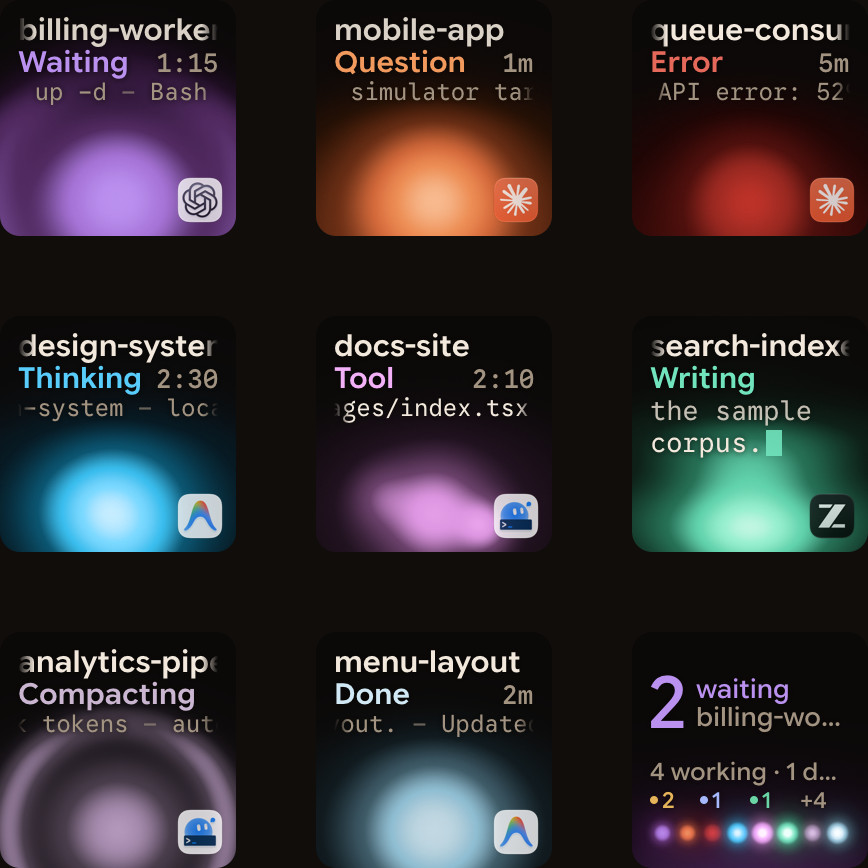
A visualização de agentes funciona em uma janela de terminal. O Orbtile coloca suas sessões em um Logitech MX Creative Keypad, um iPhone ou celular Android antigo ao lado do seu teclado, para você ver qual está esperando sem precisar alternar para o terminal.
- Sessões em segundo plano: ative Show background sessions nas configurações do Orbtile, e as sessões da visualização de agentes ganham suas próprias teclas também. Quando uma precisar de dados, a tecla mostra que está aguardando.
- Todo o restante: sessões em qualquer terminal, sessões em servidores remotos via SSH, além de Codex, ZCode, Antigravity e Kimi Code, todos no mesmo keypad.
- Respostas: para as sessões nos seus terminais, você responde a uma solicitação de permissão diretamente pela tecla: Negar com um toque, Permitir segurando a tecla. Consulte Approve agent tool calls without switching windows.
FAQ
Does agent view show the sessions in my other terminals?
Não. Ela lista apenas sessões em segundo plano. Digite /bg em uma sessão ou pressione ← em um prompt vazio para enviá-la para segundo plano, e ela aparecerá na lista.
Can I approve a permission prompt from agent view?
Não pelo painel de visualização rápida. Conecte-se à sessão com → ou Enter e responda à solicitação diretamente lá; suas respostas em fila aguardarão até que você faça isso. Para perguntas do Claude e aprovação de planos, consulte Know when Claude Code asks you a question or wants a plan approved.
Do background sessions keep running when my computer sleeps?
Sim. Elas são preservadas durante a suspensão. Elas são interrompidas quando o computador desliga e aparecem como com falha ou interrompidas quando você voltar.
Is agent view the same as Claude Cowork?
Não. A visualização de agentes executa sessões do Claude Code no seu computador; o Cowork é o agente da Anthropic voltado para trabalho de conhecimento, como pesquisas e documentos. Consulte Claude Cowork vs Claude Code.